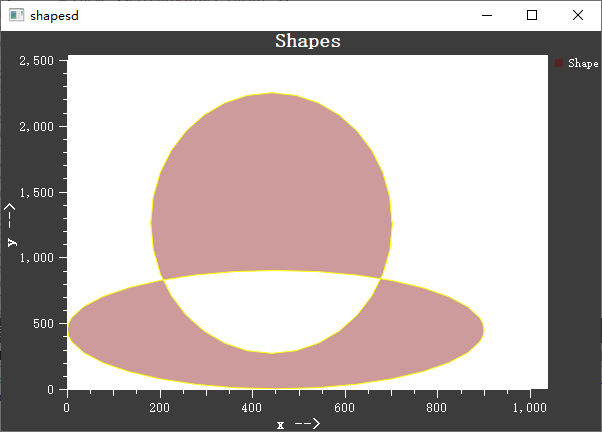
形状项 - QwtPlotShapeItem
QwtPlotShapeItem 用于在绘图上显示任意形状,支持矩形、圆形、多边形、路径等几何图形。形状使用坐标定位,会随着坐标轴变换自动调整。
主要功能特性
形状可以是 QPainterPath 能描述的各种几何图形,包括矩形、圆形和多边形。形状位置使用绘图坐标,会随坐标轴缩放。填充、边框和颜色均可设置,多边形裁剪(ClipPolygons)与抽点简化(setRenderTolerance())能降低渲染开销。
基本概念
形状定位
QwtPlotShapeItem 的形状使用绘图坐标定位,而非像素坐标:
1 2 3 4 5 | |
绘制属性与图例模式
QwtPlotShapeItem 没有填充模式(fill mode)设置;渲染与图例行为分别由绘制属性和图例模式控制:
| 设置 | 枚举值 | 说明 |
|---|---|---|
| 绘制属性 | ClipPolygons |
绘制前先裁剪多边形;深度缩放时可显著提速,但曲线/椭圆路径需先转换为多边形,可能反而变慢 |
| 图例模式 | LegendShape |
在图例中显示形状的缩小版本 |
| 图例模式 | LegendColor |
在图例中显示一个填色矩形 |
使用方法
1. 创建矩形形状
QwtPlotShapeItem 构造时传入图例标题,几何形状以 QPainterPath 形式交给 setShape(),纯矩形也可直接使用 setRect() 便捷接口。路径坐标按绘图坐标系解释,setPen() 与 setBrush() 分别控制边框与填充。下面的例子在绘图上添加一个半透明矩形区域:
1 2 3 4 5 6 7 8 9 10 11 12 13 14 15 16 17 18 19 20 | |
2. 创建圆形形状
圆形与椭圆通过 QPainterPath::addEllipse() 构造,指定中心点和横纵半径,再用 setShape() 赋给形状项。下面的例子在绘图坐标 (50, 50) 处绘制一个半径 20 的半透明红色圆:
1 2 3 4 5 6 7 8 9 10 | |
3. 创建多边形形状
任意多边形由 moveTo() / lineTo() 序列加 closeSubpath() 闭合描述;也可直接用接收 QPolygonF 的 setPolygon() 便捷接口。下面的例子构造一个闭合三角形,并配置绿色边框与灰色填充:
1 2 3 4 5 6 7 8 9 10 11 12 13 | |
4. 样式配置
外观可通过 setRenderHint()(如继承自 QwtPlotItem 的 RenderAntialiased 抗锯齿)、setPen()(Qt::DashLine 虚线边框)和 setBrush() 调整;画刷同样支持 Qt::FDiagPattern 等 Qt 图案实现斜线填充。性能相关选项为 ClipPolygons 绘制属性(setPaintAttribute())与 setRenderTolerance() 抽点简化;没有填充模式设置。下面的代码组合了这些选项:
1 2 3 4 5 6 7 8 9 10 11 12 13 14 15 | |
核心方法总结
| 方法 | 说明 |
|---|---|
setShape() |
以 QPainterPath 设置形状 |
setRect() |
以矩形设置形状(便捷接口) |
setPolygon() |
以多边形设置形状(便捷接口) |
setPen() |
设置边框画笔 |
setBrush() |
设置填充画刷 |
setPaintAttribute() |
开关 ClipPolygons 裁剪 |
setRenderTolerance() |
设置路径简化的抽点容差 |
setLegendMode() |
设置图例显示方式(LegendShape / LegendColor) |
setRenderHint() |
设置渲染提示(继承自 QwtPlotItem) |
提示 — 应用场景
- 区域标注
- 背景区域
- 裁剪区域标记
- 自定义几何图形
示例 — 相关示例
- 形状演示:
playground/shapes
形状演示的例子截图如下: