渲染性能与曲线平滑
当曲线只有几千个点时,怎么画都很快;当数据涨到几十万、上百万点,或者要以每秒几十帧的速度滚动刷新时,卡顿、毛刺、拖影就会一个个冒出来。下面的章节按照绘制管线展开:先说明一条曲线从数据到像素经过哪些步骤,再依次介绍降采样、渲染平滑、硬件加速和实时更新的处理方式,最后是数据侧的配合和一份调优清单。
QWT 7 的默认配置已经做了最重要的优化(降采样默认开启),多数应用不需要任何设置;需要进一步调整时,再按下面各节逐步处理。
算法原理与实验数据见各节链接的技术报告。
优化清单(先看结论)
按症状找到对应的处理方式:
| 症状 | 手段 | 章节 |
|---|---|---|
| 大数据量曲线重绘慢、拖动卡 | 确认 FilterPointsLTTB 开启(默认已开);必要时换 FilterPointsPixel |
第 2 节 |
| 曲线画出来像一条"噪声带" | 开启渲染平滑 setSmoothAlgorithm() |
第 3 节 |
| 平滑后担心峰被削矮 | 保持默认的特征保护阈值 setSmoothPreserveThreshold(3.0) |
第 3 节 |
| 曲线极多、重绘仍是瓶颈 | 换 OpenGL 画布 QwtPlotOpenGLCanvas |
第 4 节 |
| 高频追加数据(示波器类) | QwtPlotDirectPainter 增量绘制,避免整图 replot |
第 5 节 |
| 平移大场景时拖影/卡顿 | 在实时平移 QwtPlotPanner 与缓存平移 QwtPlotCachePanner 之间切换 |
第 5 节 |
| 想榨干最后一滴性能 | 用原始指针数据源(setRawSamples)触发 SIMD 快路径;保证 x 单调 |
第 6 节 |
1. 理解渲染管线
优化的前提是知道时间花在哪里。一条 QwtPlotCurve 从数据到像素要经过这样几步:
flowchart LR
    A["采样数据<br/>N 个点"] --> B["可见区间裁剪<br/>二分查找 O(log N)"]
    B --> C["降采样<br/>N 点 → 约 4W 点<br/>(W = 画布像素宽)"]
    C --> D["渲染平滑<br/>低通滤波 + 特征保护"]
    D --> E["多边形裁剪<br/>ClipPolygons"]
    E --> F["QPainter 光栅化<br/>或 OpenGL 画布"]
每一步都有自己的职责与开关:
- 可见区间裁剪:画布外的点根本不会参与绘制。前提是数据按 x 单调排列,单调时只需两次二分查找,乱序数据则退化为全量扫描。
- 降采样:把可见的 N 个点压缩到约 4W 个(W 是画布像素列数)。这是大数据量场景收益最大的一步,由
PaintAttribute控制(第 2 节)。 - 渲染平滑:对降采样后的折线做低通滤波,去掉像素级毛刺,由
setSmoothAlgorithm()控制(第 3 节)。 - 多边形裁剪与光栅化:默认走 QPainter 软件光栅化;可整体切换到 OpenGL 画布(第 4 节)。
屏幕只有那么多像素。一块 900 像素宽的画布最多表现 900 列像素,一百万个点里绝大多数落在相同的像素列上,把它们全部交给光栅化器纯属浪费。降采样就是"在画得出来的精度内,只画必要的点"。
2. 降采样:驯服百万点曲线
默认行为:什么都不用做
QWT 7 的 QwtPlotCurve 默认开启 ClipPolygons | FilterPointsLTTB 两个绘制属性。FilterPointsLTTB 使用"MinMax 桶"算法:把可见数据按索引分成约 2W 个桶,每个桶保留最小值和最大值两个点。这样一百万点的曲线,真正参与绘制的只有约 3600 个点(900 像素宽画布),任何尖峰都不会丢失,因为每个桶的极值必然被保留。
仓库自带的基准示例 examples/bench/renderbench 用一百万点实测了各方案的耗时(680×490 画布、100 帧):
| 方法 | 单帧耗时 | FPS |
|---|---|---|
| 无降采样 | 262.1 ms | 3.8 |
FilterPoints(仅去重复点) |
444.7 ms | 2.2 |
FilterPointsAggressive(Quad 归并) |
175.4 ms | 5.7 |
FilterPointsPixel(像素列归并) |
232.2 ms | 4.3 |
FilterPointsLTTB(默认,MinMax 桶) |
133.5 ms | 7.5 |
注意 FilterPoints 比不降采样还慢:它只剔除完全重合的点,百万点里几乎没有重合点,过滤检查反而成了纯开销。
动手:显式控制降采样属性
下面的代码演示如何通过 QwtPlotCurve::setPaintAttribute() 显式控制降采样:ClipPolygons 与 FilterPointsLTTB 默认已开启,纯噪声信号则可切换到像素列过滤 FilterPointsPixel。
1 2 3 4 5 6 7 8 9 10 11 12 13 | |
多个过滤属性同时开启时,内部按 FilterPointsPixel > FilterPointsLTTB > FilterPointsAggressive 的优先级裁决,建议一次只开一个。
两种主力算法怎么选
FilterPointsLTTB(默认) |
FilterPointsPixel |
|
|---|---|---|
| 分桶方式 | 按数据索引等分 | 按屏幕像素列 |
| 保留内容 | 每桶的最小/最大值(真实 x 位置) | 每列的首/最小/最大/末点(固定亚像素位) |
| 强项 | 形状保真、导出 PDF/SVG 时几何精确 | 像素级包络最稳(噪声信号) |
| 适合 | 绝大多数波形、频谱、趋势线 | 接近纯白噪声的信号、追求整数像素对齐 |
用 renderbench 亲手验证
examples/bench/renderbench 是专门的对比工具:可调数据量(1,000 – 10,000,000 点)、帧数与波形,Run All (Compare) 一键跑完全部五种方法并弹出 Markdown 报告;在同一批数据下切换 Method 可以对比窄峰的保留差异。
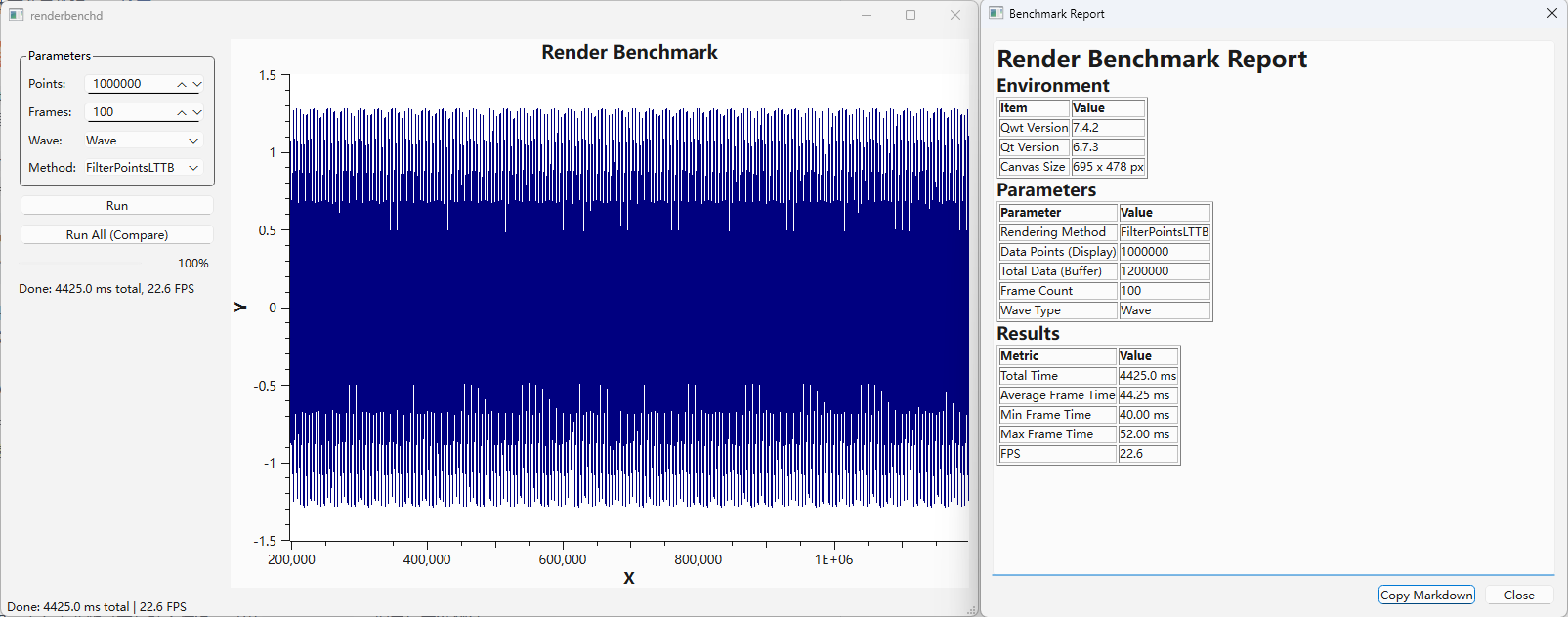
深入了解:算法推导、SIMD 加速与像素级保真度实验见技术报告《LTTB 降采样算法原理与 QWT7 的 MinMax 桶实现》。
提示 — 降采样之后仍然有台阶?
如果密集的抗锯齿曲线在平缓斜边上出现一像素台阶,而同一数据的粗采样版本却平滑,那么原因不是降采样算法,而是顶点像素吸附。参见《曲线像素对齐:为什么点越多反而越"锯齿"》,那里给出了全局开关的一行代码和各算法的注意事项。
3. 渲染平滑:去掉像素级噪声
为什么降采样之后还有毛刺
MinMax 桶"保留每桶极值"的性质有一个副作用:随机噪声的极值也被完整保留。十万点的含噪频谱降采样后,噪声带平均仍有 65 像素行厚,曲线看起来像一条毛糙的带子,而不是一条线。
渲染平滑解决这个问题:它在绘制管线中对降采样后的折线做低通滤波,只改绘制出的像素,data() 里的原始采样分毫未动,分析与导出仍然使用原始值。
动手:开启平滑
下面的代码在十万点含噪频谱上开启渲染平滑:setSmoothAlgorithm() 选择高斯低通,setSmoothWindow() 设定窗口大小,setSmoothPreserveThreshold() 控制特征保护阈值。
1 2 3 4 5 6 7 8 | |
实测效果(100,000 点频谱、900×500 画布):噪声带从 65.4 像素行收敛到 6.1 像素行,而窄峰的峰顶、深谷的谷底与未平滑渲染逐像素行一致。这就是特征保护的作用:超过噪声尺度约 2 倍的结构会被完整恢复到原始位置和高度。
高斯还是 Savitzky-Golay
GaussianSmoothing |
SavitzkyGolaySmoothing |
|
|---|---|---|
| 噪声抑制 | 最强(残余约为输入的 29%) | 较弱(约 39%,同窗口) |
| 保峰能力 | 窄峰会被削矮(有闭式衰减公式) | 强得多(多项式保持) |
| 适合 | 常规去噪:频谱、采集信号 | 窄峰密集的谱线、色谱 |
| 补充参数 | — | setSmoothPolynomialOrder(3),2 与 3 等价 |
选择口诀:看噪声选高斯,看峰形选 Savitzky-Golay;后者噪声偏大时把窗口加宽(21–31)即可补回。
用 curvesmoothing 示例交互调参
examples/2D/curvesmoothing 把两种算法、窗口、阶数、特征保护阈值全部做成了实时控件,并排显示"默认渲染 vs 平滑渲染",还带 Run Benchmark 按钮(各跑 50 次 replot 计时)。把 Preserve 调到 0 可以直观看到窄峰"矮一截",这就是特征保护存在的意义。
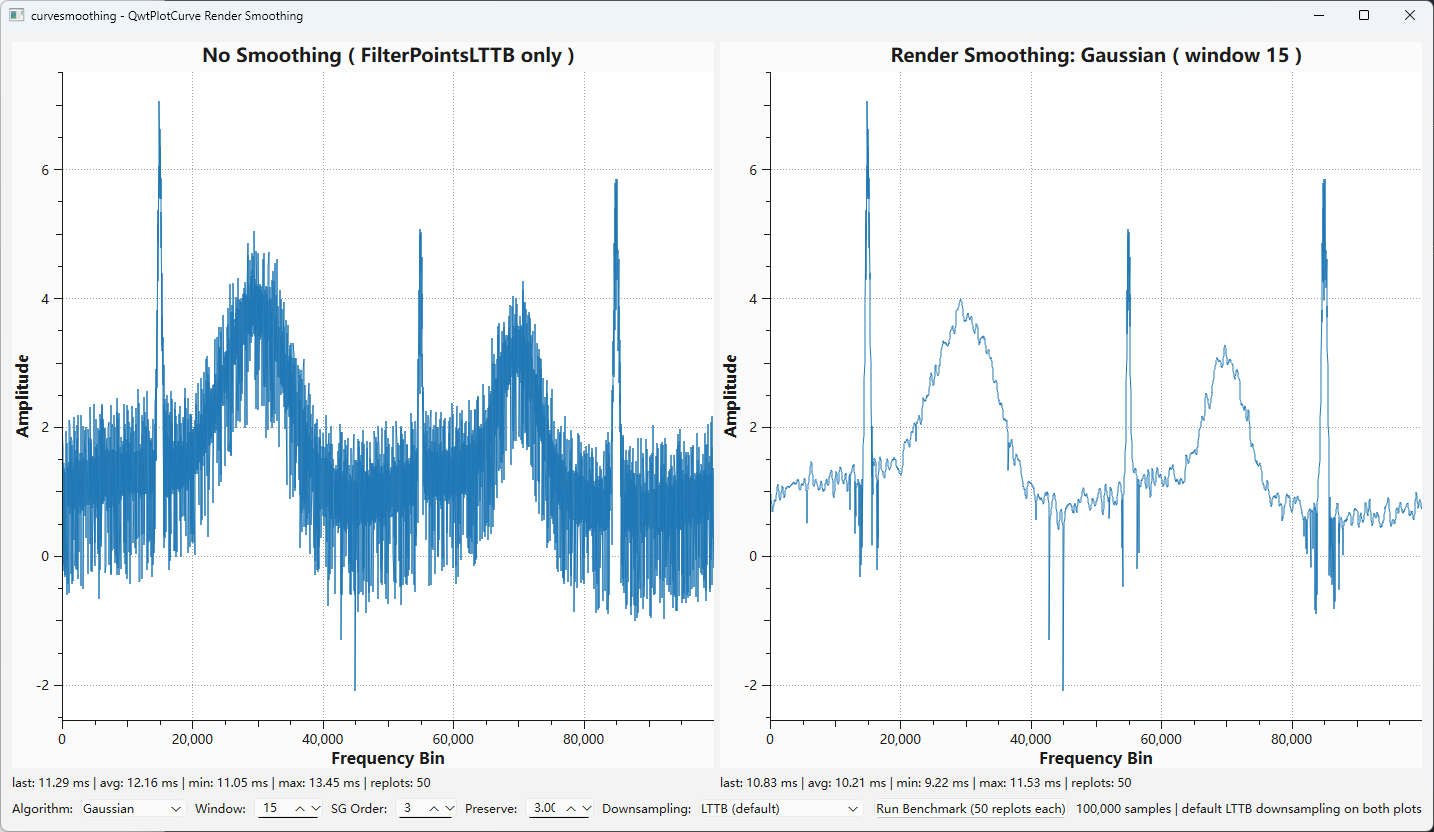
深入了解:两种滤波核的完整推导(矩条件、噪声增益恒等式、峰值衰减定理)与特征保护算法见技术报告《曲线渲染平滑:高斯卷积、Savitzky-Golay 回归与特征保护》。
4. 硬件加速:OpenGL 画布
降采样解决"点太多",OpenGL 画布解决"画得太慢":把光栅化从 CPU(QPainter)搬到 GPU。做法是换掉画布,其余代码零改动:
1 2 3 4 | |
适用判断:
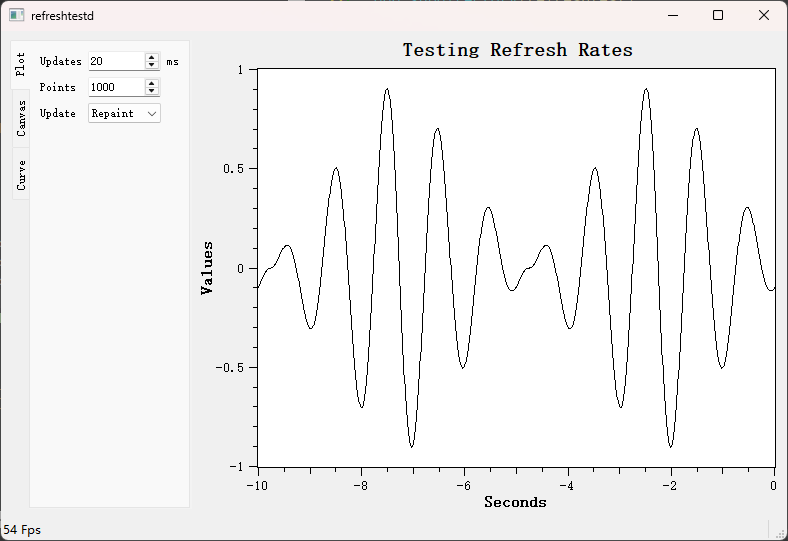
- 值得换:多条大曲线高频重绘(实时监控)、软件光栅化明显吃满一个 CPU 核(
refreshtest示例可直接对比两种画布的帧率); - 不必换:静态图、导出图片/PDF(导出走
QwtPlotRenderer,与画布无关)、对 GPU 环境有兼容性顾虑的部署。
OpenGL 画布的 CMake 依赖配置、表面格式定制等完整说明见 OpenGL 画布。
5. 实时更新与交互
增量绘制:QwtPlotDirectPainter
示波器类应用每秒追加成千上万个点。每次追加都 replot() 整幅图是巨大的浪费,QwtPlotDirectPainter 只把新增的部分直接画到画布上:
1 2 3 4 5 6 7 | |
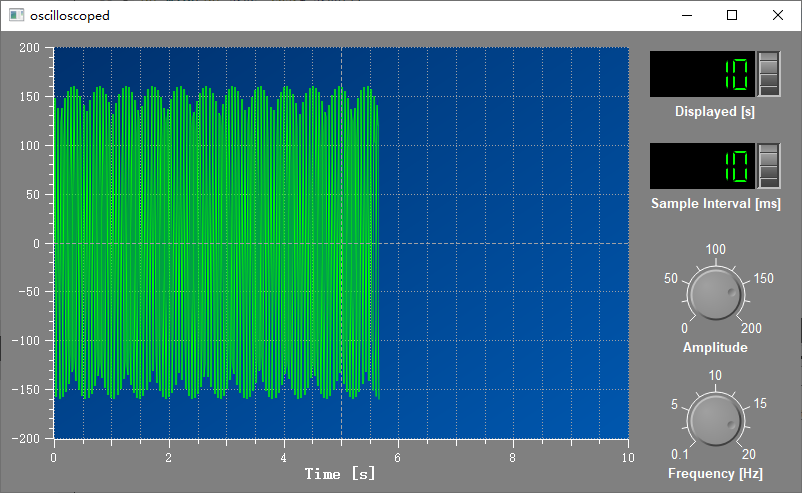
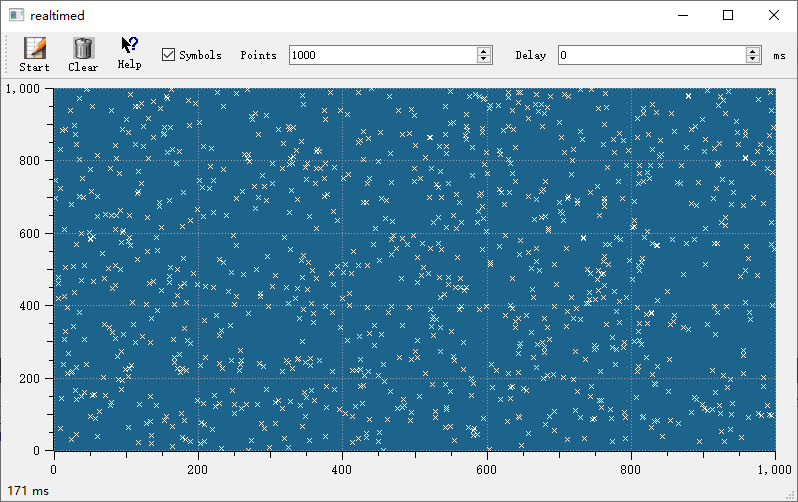
examples/2D/oscilloscope 与 examples/2D/realtime 演示了完整用法:滚动窗口 + 增量绘制 + 周期性全量 replot 校正。
交互工具的性能取向
| 工具 | 行为 | 性能特点 |
|---|---|---|
QwtPlotPanner |
拖动时实时重绘 | 体验最好;场景重时可能掉帧 |
QwtPlotCachePanner |
拖动时移动像素缓存,松手才重绘 | 再重的场景也不卡;拖动中看到的是缓存位图 |
QwtPlotAxisZoomer |
框选缩放(绑定 2 轴) | 缩放总伴随全量重绘,配合降采样即可 |
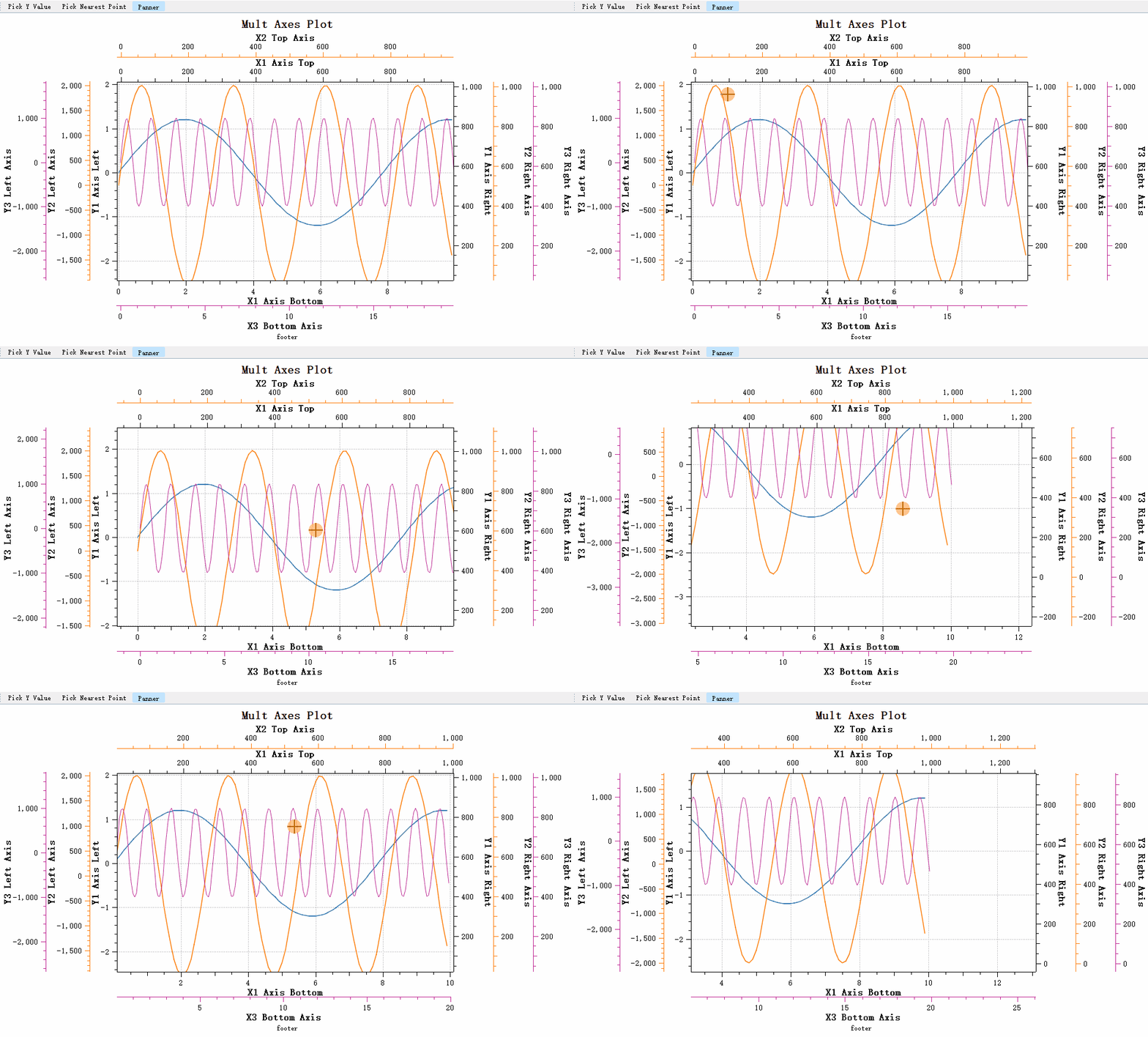
大场景平移卡顿时的处方:换 QwtPlotCachePanner;反之若缓存拖影观感差,换回 QwtPlotPanner。两者的详细用法见平移工具与缩放工具。
replot 节流
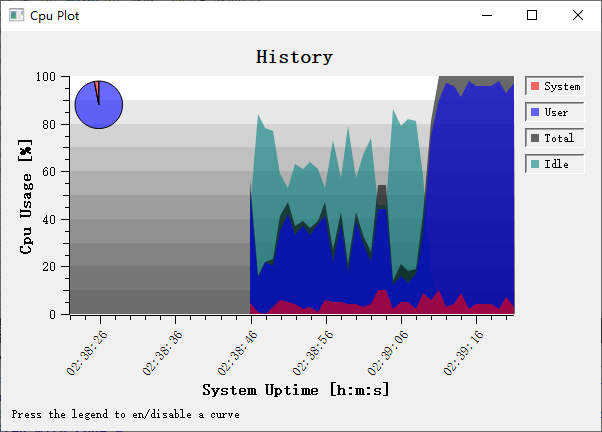
数据源高频推送时,不要每个样本都 replot(),用定时器把重绘合并到固定帧率(如 30–60 FPS)。examples/2D/cpuplot 演示了标准的"数据到达即缓存、定时器统一重绘"模式:
6. 数据侧配合
渲染管线跑多快,还取决于数据以什么形式交进来。
- x 单调排列:可见区间裁剪依赖二分查找,x 单调时是 O(log N);乱序数据退化为全量扫描,百万点场景差距是数量级的。
- 优先使用原始指针数据源:
setRawSamples(xArray, yArray, n)或QwtPointArrayData<double>/QwtCPointerData<double>让降采样直接拿到连续的double*数组,触发 SIMD(AVX2/SSE4.2)逐桶 argmin/argmax 快路径;QVector<QPointF>则走逐点虚函数访问的通用路径。使用setRawSamples时注意数组生命周期由你负责(见曲线图文档)。 - NaN 不是免费的:含 NaN 的数据会切分折线段,且使降采样退回标量路径。NaN 的行为与性能影响见 NaN 数据处理,可用
examples/2D/nanperf实测不同 NaN 比例下五种过滤属性的表现。
数据接入方式(setSamples 各重载、自定义 QwtSeriesData)的完整说明见数据系列。
7. 调优清单
按顺序检查,做完一步测一步(renderbench / Run Benchmark 都能给出数字):
- 数据量超过画布宽度的 10 倍?→ 确认降采样开启(默认已开,别被
setPaintAttribute(QwtPlotCurve::FilterPoints, ...)之类的旧代码覆盖掉); - x 是否单调?数据源是否为原始指针容器?→ 否则先改数据侧(第 6 节);
- 噪声刺眼?→ 开渲染平滑,先看高斯 w=15、τ=3,峰被削矮再换 SG(第 3 节);
- 还是慢?→ 换 OpenGL 画布(第 4 节);
- 高频追加数据?→
QwtPlotDirectPainter增量绘制 + 定时 replot 节流(第 5 节); - 交互卡?→ 平移换缓存模式,缩放确认降采样生效(第 5 节)。
相关示例
| 示例 | 演示内容 |
|---|---|
examples/bench/renderbench |
五种降采样方法的耗时基准与肉眼对比 |
examples/2D/curvesmoothing |
渲染平滑全参数交互调参与基准 |
examples/2D/nanperf |
NaN 比例 × 过滤属性的性能扫描 |
examples/2D/oscilloscope |
QwtPlotDirectPainter 增量绘制示波器 |
examples/2D/realtime |
60 FPS 实时数据流 |
examples/2D/cpuplot |
定时节流的监控曲线 |
examples/2D/refreshtest |
画布刷新率对比(Raster vs OpenGL) |