跳转至

柱状图 - QwtPlotBarChart

QwtPlotBarChart 是用于绘制柱状图(条形图)的绘图项类。它支持分组柱状图和堆叠柱状图,可以水平或垂直显示,适合比较分类数据。

主要功能特性

  • 分组/堆叠模式:多组数据的分组对比和堆叠累计显示
  • 方向切换:垂直和水平两种显示方向
  • 样式自定义:柱体的填充、边框、宽度等属性
  • 基线配置:自定义柱体起始基线位置
  • 图例模式:显示图表标题或每个柱体的独立标题

基本概念

柱状图类型

Qwt 提供两种柱状图类:

类名 说明
QwtPlotBarChart 单组柱状图,每组一个柱体
QwtPlotMultiBarChart 多组柱状图,支持分组和堆叠模式

柱状图模式

模式 说明
Grouped 分组模式:多组数据并列显示,便于对比
Stacked 堆叠模式:多组数据叠加显示,便于看总量

类继承结构

QwtPlotBarChart 的类关系如下:它继承自 QwtPlotAbstractBarChart,获得基线、方向、布局策略等所有柱状图共用的能力,并混入 QwtSeriesStore<QwtPoint3D> 接管数据存储:

classDiagram
    class QwtPlotAbstractBarChart {
        +setBaseline()
        +setOrientation()
        +setLayoutPolicy()
        +setLayoutHint()
    }

    class QwtPlotBarChart {
        +setSamples()
        +setSymbol()
        +setPen()
        +setBrush()
        +setLegendMode()
    }

    class QwtPlotMultiBarChart {
        +setSamples()
        +setBarTitles()
        +setSymbol()
        +setSamples()
    }

    QwtPlotAbstractBarChart <|-- QwtPlotBarChart
    QwtPlotAbstractBarChart <|-- QwtPlotMultiBarChart

使用方法

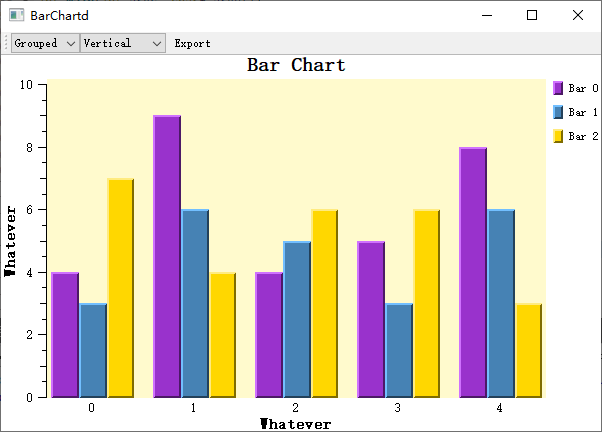
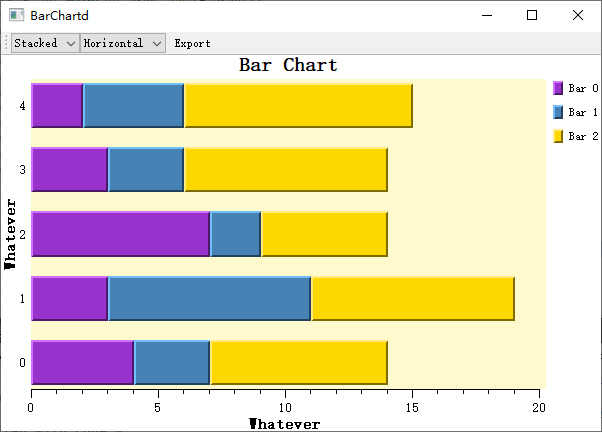
柱状图的例子位于:examples/2D/barchart,例子截图如下:
Bar Chart - Grouped

Bar Chart - Stacked

1. 基本柱状图

创建最简单的单组柱状图:

 1
 2
 3
 4
 5
 6
 7
 8
 9
10
11
12
13
14
15
16
17
18
19
20
21
22
23
24
#include <QwtPlot>
#include <QwtPlotBarChart>

QwtPlot* plot = new QwtPlot();
plot->setTitle("柱状图示例");
plot->setCanvasBackground(Qt::white);

// 创建柱状图
QwtPlotBarChart* barChart = new QwtPlotBarChart("销售数据");

// 设置数据(Y值列表,X自动为索引)
QVector<double> values;
values << 10 << 25 << 15 << 30 << 20;
barChart->setSamples(values);

// 设置柱体样式
barChart->setPen(QPen(Qt::darkBlue, 2));       // 边框
barChart->setBrush(QBrush(QColor(100, 150, 200)));  // 填充

// 设置基线(柱体起始位置)
barChart->setBaseline(0.0);  // 从0开始

barChart->attach(plot);
plot->replot();

2. 设置数据

QwtPlotBarChart 提供多种数据设置方式:

 1
 2
 3
 4
 5
 6
 7
 8
 9
10
11
12
// 方式1:仅Y值(X自动为0,1,2...)
QVector<double> yValues;
yValues << 10 << 20 << 30 << 40;
barChart->setSamples(yValues);

// 方式2:指定X和Y坐标
QVector<QPointF> points;
points << QPointF(1, 10) << QPointF(2, 25) << QPointF(3, 15);
barChart->setSamples(points);

// 方式3:使用QwtSeriesData
barChart->setSamples(seriesData);

3. 柱体样式配置

柱体外观由 QwtColumnSymbol 定制:构造函数的 Style 参数选择形状(内置 Box 实心箱体),setFrameStyle() 选择边框(NoFrame / Plain / Raised),setPen() 与 setBrush() 分别控制边框线与填充(填充支持半透明)。符号创建好后通过 setSymbol() 挂到柱状图上:

 1
 2
 3
 4
 5
 6
 7
 8
 9
10
11
12
13
14
15
16
17
18
#include <QwtColumnSymbol>

// 创建柱体符号
QwtColumnSymbol* symbol = new QwtColumnSymbol(QwtColumnSymbol::Box);
symbol->setFrameStyle(QwtColumnSymbol::Raised);  // 凸起边框样式

// 设置边框画笔
symbol->setPen(QPen(Qt::darkBlue, 1));

// 设置填充画笔
symbol->setBrush(QBrush(QColor(100, 150, 200, 180)));

// 应用到柱状图
barChart->setSymbol(symbol);

// 或直接设置pen和brush(使用默认样式)
barChart->setPen(QPen(Qt::darkGray, 1));
barChart->setBrush(QBrush(Qt::blue));

4. 显示方向

setOrientation() 在两种方向间切换:Qt::Vertical(默认,X 轴为分类、Y 轴为数值)与 Qt::Horizontal(Y 轴为分类、X 轴为数值,适合分类名较长的场景):

1
2
3
4
5
// 垂直柱状图(默认)- X轴为分类,Y轴为数值
barChart->setOrientation(Qt::Vertical);

// 水平柱状图 - Y轴为分类,X轴为数值
barChart->setOrientation(Qt::Horizontal);

5. 柱体宽度配置

柱宽由布局策略(setLayoutPolicy())与布局提示值(setLayoutHint())共同决定:AutoAdjustSamples 按样本数均分空间、提示值作为最小宽度;ScaleSamplesToAxes 把提示值解释为轴坐标区间;ScaleSampleToCanvas 把提示值当作画布宽/高的比例;FixedSampleSize 则直接使用固定像素宽度:

1
2
3
4
5
6
7
8
9
// 设置布局策略
barChart->setLayoutPolicy(QwtPlotAbstractBarChart::AutoAdjustSamples);  // 自动调整
// 其他策略:
// - ScaleSamplesToAxes: 提示值按轴坐标区间解释
// - ScaleSampleToCanvas: 提示值 × 画布宽/高
// - FixedSampleSize: 提示值为固定像素宽度

// 设置布局提示值
barChart->setLayoutHint(0.8);  // 柱体宽度占比(相对样本空间)

6. 基线设置

基线定义柱体的起始位置:

1
2
3
4
5
6
7
8
// 默认基线为0
barChart->setBaseline(0.0);

// 设置正值基线(柱体从10开始绘制)
barChart->setBaseline(10.0);

// 设置负值基线(可用于突出显示正值)
barChart->setBaseline(-5.0);

7. 多组柱状图(QwtPlotMultiBarChart)

同一分类下并排比较多组数据时使用 QwtPlotMultiBarChart:每个样本点携带一组值,setBarTitles() 为每组设置标题(用于图例与辨识),数据通过 setSamples() 的重载传入:

 1
 2
 3
 4
 5
 6
 7
 8
 9
10
11
12
13
14
15
16
17
18
19
20
21
22
23
24
#include <QwtPlotMultiBarChart>

// 创建多组柱状图
QwtPlotMultiBarChart* multiBar = new QwtPlotMultiBarChart();
multiBar->setTitle("多组数据对比");

// 设置每组的标题(用于图例)
QList<QwtText> titles;
titles << QwtText("组A") << QwtText("组B") << QwtText("组C");
multiBar->setBarTitles(titles);

// 设置数据(每个样本包含多组值)
QVector<QwtSetSample> samples;
samples << QwtSetSample(0, QVector<double>() << 10 << 20 << 15);  // 第1个分类
samples << QwtSetSample(1, QVector<double>() << 25 << 15 << 30);  // 第2个分类
samples << QwtSetSample(2, QVector<double>() << 20 << 25 << 10);  // 第3个分类
multiBar->setSamples(samples);

// 设置显示模式
multiBar->setChartMode(QwtPlotMultiBarChart::Grouped);   // 分组模式
// 或 multiBar->setChartMode(QwtPlotMultiBarChart::Stacked); // 堆叠模式

multiBar->attach(plot);
plot->replot();

8. 自定义每组柱体样式

setSymbols() 为每组接受一个 QwtColumnSymbol,第 i 个符号作用于第 i 组柱体,使各组拥有独立的填充与边框;不设置时各组颜色取自颜色循环:

1
2
3
4
5
6
7
8
9
// 为每组创建不同的符号
QList<QwtColumnSymbol*> symbols;
for (int i = 0; i < 3; i++) {
    QwtColumnSymbol* symbol = new QwtColumnSymbol(QwtColumnSymbol::Box);
    symbol->setBrush(QBrush(colors[i]));  // 不同颜色
    symbol->setPen(QPen(Qt::black, 1));
    symbols.append(symbol);
}
multiBar->setSymbols(symbols);

核心方法总结

QwtPlotBarChart

方法 说明
setSamples() 设置数据
setSymbol() 设置柱体符号
setPen() 设置边框画笔
setBrush() 设置填充画笔
setBaseline() 设置基线位置
setOrientation() 设置显示方向
setLayoutPolicy() 设置布局策略
setLayoutHint() 设置布局参数
setLegendMode() 设置图例模式

QwtPlotMultiBarChart

方法 说明
setBarTitles() 设置每组标题
setSamples() 设置多组数据
setSymbols() 设置每组符号
setChartMode() 设置分组/堆叠模式

图例模式

setLegendMode() 决定柱状图如何进入图例:LegendChartTitle(默认)让整张图只占一个图例条目,LegendBarTitles 则让每根柱(每组)各自成为一个条目,常与多组柱状图配合使用:

1
2
3
4
5
// 单一图例条目(显示图表标题)
barChart->setLegendMode(QwtPlotBarChart::LegendChartTitle);

// 每个柱体单独图例条目
barChart->setLegendMode(QwtPlotBarChart::LegendBarTitles);

示例 — 相关示例

  • 柱状图演示:examples/2D/barchart