散点图 - QwtPlotCurve 散点模式
散点图用于展示数据的分布情况,每个数据点用独立的符号标记。在 Qwt 中,散点图通过 QwtPlotCurve 配合 QwtSymbol 实现。
主要功能特性
- 支持椭圆、矩形、菱形、三角形、十字等形状
- 可设置符号大小、填充色、边框色和边框宽度
- 使用
Dots 样式绘制百万级数据点
- 符号抖动,避免重叠点互相遮挡
基本概念
散点图实现方式
Qwt 提供三种方式绘制散点图:
| 方式 |
曲线样式 |
说明 |
| NoCurve + Symbol |
NoCurve |
仅显示符号,无连线 |
| Dots |
Dots |
仅绘制像素点,最高性能 |
| Lines + Symbol |
Lines |
连线与符号同时显示 |
性能对比
| 数据量 |
NoCurve+Symbol |
Dots |
| <1000点 |
快 |
最快 |
| 1000-10000点 |
较快 |
快 |
| >10000点 |
较慢 |
快 |
| >100000点 |
很慢 |
最快(推荐) |
使用方法
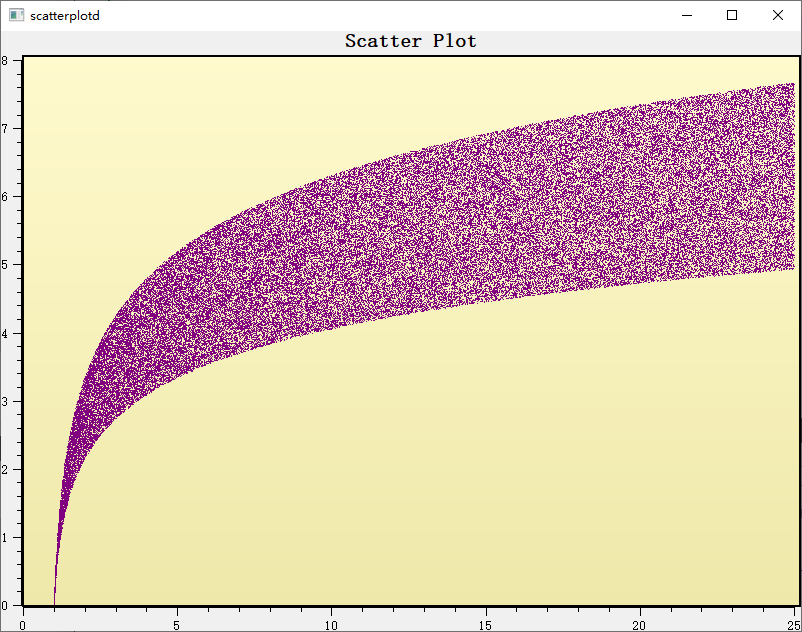
散点图的例子位于:examples/2D/scatterplot,例子截图如下:
1. 基本散点图
使用 NoCurve 样式和符号绘制散点图:
 1
 2
 3
 4
 5
 6
 7
 8
 9
10
11
12
13
14
15
16
17
18
19
20
21
22
23
24
25
26
27
28
29
30
31
32
33
34 | #include <QwtPlot>
#include <QwtPlotCurve>
#include <QwtSymbol>
QwtPlot* plot = new QwtPlot();
plot->setTitle("散点图示例");
plot->setCanvasBackground(Qt::white);
// 创建散点曲线
QwtPlotCurve* scatter = new QwtPlotCurve("数据点");
// 设置为无连线模式
scatter->setStyle(QwtPlotCurve::NoCurve);
// 创建符号
QwtSymbol* symbol = new QwtSymbol(
QwtSymbol::Ellipse, // 椭圆形
QBrush(Qt::blue), // 蓝色填充
QPen(Qt::darkBlue, 1), // 深蓝边框
QSize(8, 8) // 大小
);
scatter->setSymbol(symbol);
// 设置数据
QPolygonF points;
for (int i = 0; i < 100; i++) {
double x = rand() % 100;
double y = rand() % 100;
points << QPointF(x, y);
}
scatter->setSamples(points);
scatter->attach(plot);
plot->replot();
|
2. 高性能散点模式
对于大量数据点,使用 Dots 样式获得最佳性能:
 1
 2
 3
 4
 5
 6
 7
 8
 9
10
11
12
13
14
15
16
17
18
19
20 | QwtPlotCurve* scatter = new QwtPlotCurve("大规模散点");
// 使用Dots样式 - 仅绘制像素点,性能最高
scatter->setStyle(QwtPlotCurve::Dots);
// 可选:启用图像缓冲优化
scatter->setPaintAttribute(QwtPlotCurve::ImageBuffer, true);
// 设置颜色(Dots样式不需要Symbol)
scatter->setPen(Qt::blue); // 点的颜色
// 生成100万个点
QVector<double> xData(1000000), yData(1000000);
for (int i = 0; i < 1000000; i++) {
xData[i] = rand() % 1000;
yData[i] = rand() % 1000;
}
scatter->setSamples(xData, yData);
scatter->attach(plot);
|
提示 — Dots vs Symbol 性能
Dots 样式直接绘制像素点,适合百万级数据NoCurve + Symbol 每个点都是一个完整的符号绘制对象,适合少量数据- 对于实时更新的散点图,推荐使用
Dots
3. 多种符号样式
QwtSymbol 的构造函数依次接受形状(Style)、填充画刷、边框画笔和尺寸;内置形状包括 Ellipse、Rect、Diamond、Triangle、Cross、XCross、Star1、Hexagon 等,十字一类的开放形状通常配 Qt::NoBrush 使用。下面的代码逐一创建各种常用形状的符号:
 1
 2
 3
 4
 5
 6
 7
 8
 9
10
11
12
13
14
15
16
17
18
19
20
21
22
23
24
25
26
27
28
29
30
31 | // 圆形符号
QwtSymbol* circle = new QwtSymbol(QwtSymbol::Ellipse,
QBrush(Qt::red), QPen(Qt::darkRed, 2), QSize(10, 10));
// 矩形符号
QwtSymbol* rect = new QwtSymbol(QwtSymbol::Rect,
QBrush(Qt::green), QPen(Qt::darkGreen, 1), QSize(8, 8));
// 菱形符号
QwtSymbol* diamond = new QwtSymbol(QwtSymbol::Diamond,
QBrush(Qt::blue), QPen(Qt::darkBlue, 1), QSize(12, 12));
// 十字符号(无填充)
QwtSymbol* cross = new QwtSymbol(QwtSymbol::Cross,
Qt::NoBrush, QPen(Qt::black, 2), QSize(8, 8));
// X形符号
QwtSymbol* xcross = new QwtSymbol(QwtSymbol::XCross,
Qt::NoBrush, QPen(Qt::magenta, 2), QSize(10, 10));
// 三角形符号
QwtSymbol* triangle = new QwtSymbol(QwtSymbol::Triangle,
QBrush(Qt::yellow), QPen(Qt::orange, 1), QSize(10, 10));
// 星形符号
QwtSymbol* star = new QwtSymbol(QwtSymbol::Star1,
QBrush(Qt::cyan), QPen(Qt::darkCyan, 1), QSize(12, 12));
// 六边形符号
QwtSymbol* hexagon = new QwtSymbol(QwtSymbol::Hexagon,
QBrush(Qt::lightGray), QPen(Qt::gray, 1), QSize(10, 10));
|
4. 符号抖动显示
当多个数据点位置相近时,可以使用抖动避免重叠:
| // 设置符号抖动范围
// 参数为相对坐标范围的抖动宽度
scatter->setSymbolJitter(0.05); // 5%的抖动范围
// 注意:setSymbolJitter是QwtPlotCurve的方法
|
说明 — 抖动原理
抖动会在绘制时为每个点的X坐标添加随机偏移,使重叠点分散显示,便于观察数据密度分布。
5. 多组散点数据
每组数据就是一个独立的 QwtPlotCurve,各自指定标题与符号后挂载到同一个 QwtPlot 即可叠加显示。下面的例子用 Ellipse、Rect、Diamond 三种符号区分三组 NoCurve 散点:
1
2
3
4
5
6
7
8
9
10
11
12
13
14
15
16
17
18
19
20
21 | // 创建多组不同样式的散点
QwtPlotCurve* group1 = new QwtPlotCurve("组A");
group1->setStyle(QwtPlotCurve::NoCurve);
group1->setSymbol(new QwtSymbol(QwtSymbol::Ellipse,
QBrush(Qt::red), QPen(Qt::darkRed), QSize(8, 8)));
group1->setSamples(pointsA);
group1->attach(plot);
QwtPlotCurve* group2 = new QwtPlotCurve("组B");
group2->setStyle(QwtPlotCurve::NoCurve);
group2->setSymbol(new QwtSymbol(QwtSymbol::Rect,
QBrush(Qt::blue), QPen(Qt::darkBlue), QSize(8, 8)));
group2->setSamples(pointsB);
group2->attach(plot);
QwtPlotCurve* group3 = new QwtPlotCurve("组C");
group3->setStyle(QwtPlotCurve::NoCurve);
group3->setSymbol(new QwtSymbol(QwtSymbol::Diamond,
QBrush(Qt::green), QPen(Qt::darkGreen), QSize(8, 8)));
group3->setSamples(pointsC);
group3->attach(plot);
|
6. 连线与符号组合
把曲线样式设为 Lines 的同时用 setSymbol() 指定符号,即可同时绘制连线和每个数据点处的标记;连线外观由曲线的 setPen() 控制,与符号自身的画笔、画刷互不影响。下面的例子将蓝色连线与空心椭圆标记组合:
1
2
3
4
5
6
7
8
9
10
11
12
13 | // 同时显示连线和数据点符号
QwtPlotCurve* curve = new QwtPlotCurve("曲线带符号");
// 设置线条样式
curve->setStyle(QwtPlotCurve::Lines);
curve->setPen(QPen(Qt::blue, 2));
// 设置符号
curve->setSymbol(new QwtSymbol(QwtSymbol::Ellipse,
QBrush(Qt::white), QPen(Qt::blue), QSize(6, 6)));
curve->setSamples(points);
curve->attach(plot);
|
符号形状列表
| 形状 |
枚举值 |
说明 |
NoSymbol |
无符号 |
不显示符号 |
Ellipse |
椭圆 |
圆形或椭圆(根据Size) |
Rect |
矩形 |
正方形或矩形 |
Diamond |
菱形 |
菱形/钻石形 |
Triangle |
三角形 |
向上三角形 |
DTriangle |
倒三角 |
向下三角形 |
UTriangle |
上三角 |
等同于Triangle |
LTriangle |
左三角 |
向左三角形 |
RTriangle |
右三角 |
向右三角形 |
Cross |
十字 |
+形十字 |
XCross |
X十字 |
X形十字 |
Star1 |
星形 |
六角星 |
Star2 |
星形2 |
五角星 |
Hexagon |
六边形 |
正六边形 |
Path |
路径 |
自定义 QPainterPath |
自定义符号路径
内置形状不够用时,可将符号样式设为 QwtSymbol::Path,再通过 setPath() 传入 QPainterPath;尺寸、画刷与画笔对路径同样生效。下面的例子构造一个闭合的箭头状轮廓并将其用作散点符号:
 1
 2
 3
 4
 5
 6
 7
 8
 9
10
11
12
13
14
15
16
17
18
19
20
21 | #include <QPainterPath>
// 创建自定义形状
QPainterPath path;
path.moveTo(0, -10); // 顶部
path.lineTo(8, 5); // 右肩
path.lineTo(5, 5); // 右腰
path.lineTo(0, 0); // 中心
path.lineTo(-5, 5); // 左腰
path.lineTo(-8, 5); // 左肩
path.closeSubpath();
// 创建自定义符号
QwtSymbol* customSymbol = new QwtSymbol();
customSymbol->setStyle(QwtSymbol::Path);
customSymbol->setPath(path);
customSymbol->setBrush(QBrush(Qt::red));
customSymbol->setPen(QPen(Qt::darkRed, 1));
customSymbol->setSize(20, 20);
scatter->setSymbol(customSymbol);
|
符号核心方法
| 方法 |
说明 |
setStyle() |
设置符号形状 |
setSize() |
设置符号尺寸 |
setBrush() |
设置填充画笔 |
setPen() |
设置边框画笔 |
setPath() |
设置自定义路径 |
setPinPoint() |
设置符号锚点位置 |
drawSymbol() |
绘制符号 |
示例 — 相关示例
- 散点图:
examples/2D/scatterplot
- 符号演示:
playground/symbols
- 曲线样式:
examples/2D/curvedemo