箱线图 (Box Chart) 使用指南
QwtPlotBoxChart 是 Qwt 提供的箱线图(Box-and-Whisker Plot)绘制类。箱线图展示数据的中位数、四分位数和异常值,常用于数据分析和科学可视化。
主要功能特性
- 支持预计算统计数据和原始数据自动计算两种输入方式
- 内置统计计算器,支持 Tukey、百分位数、标准差等多种计算方法
- 矩形、菱形、缺口形三种箱体样式
- 垂直和水平两种显示方向
- 自动检测异常值,支持自定义符号和抖动显示
- 箱体填充、边框、中位数线、须须样式均可自定义
基本概念
什么是箱线图
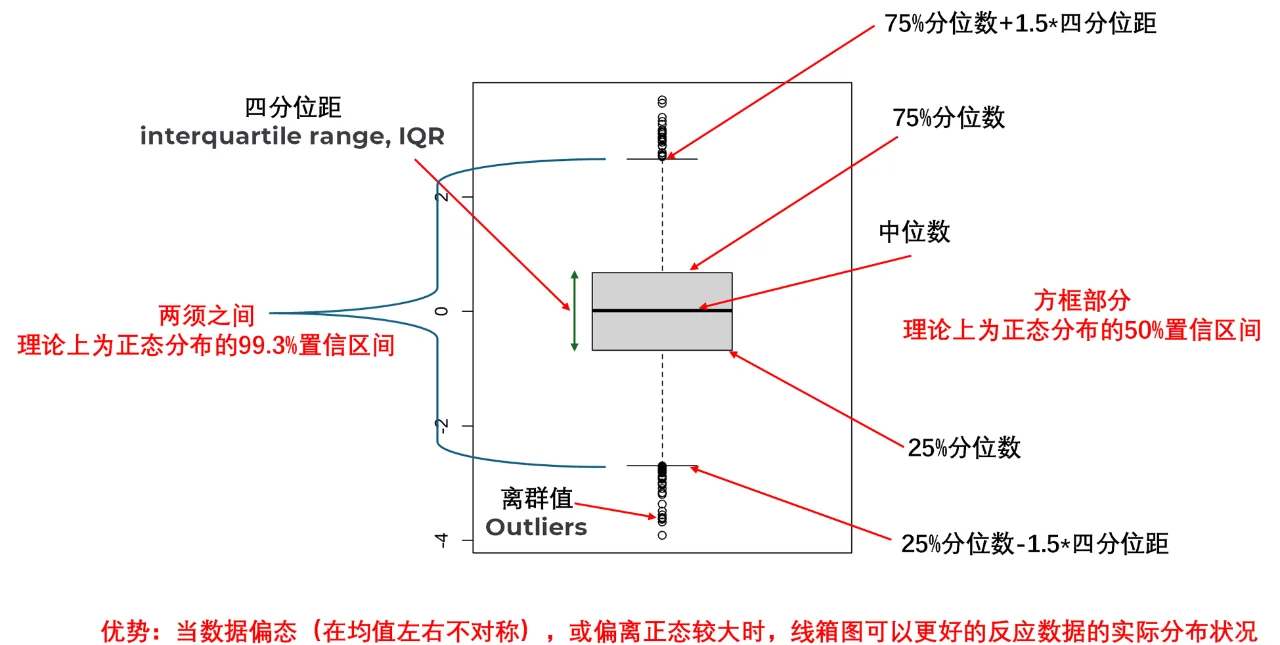
箱线图(Box-and-Whisker Plot)是一种用于展示数据分布特征的统计图表。它通过五个关键数值(五数概括)来描述数据的分布情况:
- 最小值(Minimum):数据集的最小值或下须须位置
- Q1(第一四分位数):25%的数据小于此值
- 中位数(Median):数据的中间值,50%分位点
- Q3(第三四分位数):75%的数据小于此值
- 最大值(Maximum):数据集的最大值或上须须位置
箱线图结构示意
下图展示了标准箱线图的各个组成部分:
类关系结构
箱线图相关类的继承和组合关系如下:
classDiagram
    class QwtPlotSeriesItem {
        +drawSeries()
        +boundingRect()
        +rtti()
    }

    class QwtSeriesStore~T~ {
        +setData()
        +sample(i)
        +size()
    }

    class QwtPlotBoxChart {
        +setBoxStyle()
        +setWhiskerStyle()
        +setOrientation()
        +setSamples()
        +setOutliers()
        +setBrush()
        +setPen()
    }

    class QwtBoxSample {
        +position
        +whiskerLower
        +q1
        +median
        +q3
        +whiskerUpper
    }

    class QwtBoxOutlierSample {
        +boxPosition
        +values
    }

    class QwtBoxStatisticsCalculator {
        +calculate()
        +calculateFromRaw()
        +calculateFull()
        +extractOutliers()
    }

    QwtPlotSeriesItem <|-- QwtPlotBoxChart
    QwtSeriesStore <|-- QwtPlotBoxChart
    QwtPlotBoxChart --> QwtBoxSample : 使用
    QwtPlotBoxChart --> QwtBoxOutlierSample : 使用
    QwtBoxStatisticsCalculator --> QwtBoxSample : 创建
QwtBoxStatisticsCalculator --> QwtBoxOutlierSample : 创建数据结构详解
QwtBoxSample
QwtBoxSample 是箱线图的核心数据结构,表示一个箱子的所有统计值:
1 2 3 4 5 6 7 8 9 | |
信息 — 参数顺序说明
构造函数参数顺序为:
position, whiskerLower, q1, median, q3, whiskerUpper请确保传入参数顺序正确,否则箱线图会显示异常
QwtBoxOutlierSample
异常值数据单独存储,与箱子数据分离:
1 2 3 4 | |
异常值与箱子数据分离的设计优势:
- 异常值可使用不同的符号、颜色、大小。
- 可以单独添加、删除异常值而不影响箱体数据。
- 箱体数据和异常值数据各自独立维护。
使用方法
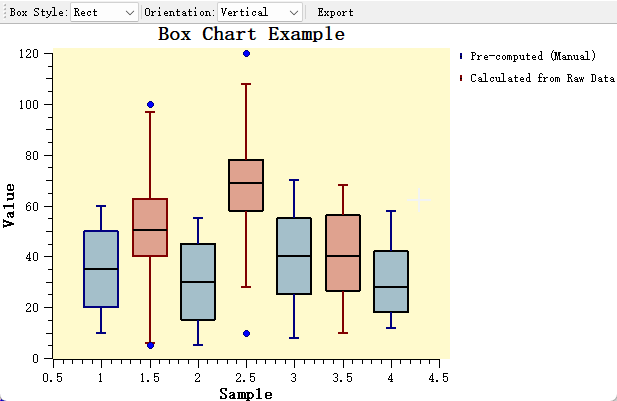
箱形图的例子位于:examples/2D/boxchart,例子截图如下:
1. 创建基本箱线图
最简单的使用方式是直接提供预计算的统计数据。这种方式适合已经完成统计分析的场景。
适用场景:
- 数据已通过其他统计软件处理
- 需要精确控制各统计值
- 批量展示多组已计算好的统计数据
1 2 3 4 5 6 7 8 9 10 11 12 13 14 15 16 17 18 19 20 21 22 23 24 25 26 | |
2. 从原始数据自动计算
当只有原始数据时,可以使用 QwtBoxStatisticsCalculator 自动计算统计量和异常值。
适用场景:
- 实时数据分析展示
- 原始数据直接可视化
- 动态数据更新场景
1 2 3 4 5 6 7 8 9 10 11 12 13 14 15 16 17 18 19 20 21 22 23 24 25 26 27 28 29 30 31 32 33 34 35 36 37 38 39 40 41 42 43 44 45 46 47 48 49 | |
3. 统计计算方法详解
QwtBoxStatisticsCalculator 提供多种须须计算方法,适应不同数据分析需求:
flowchart LR
    A[原始数据] --> B{选择计算方法}
    B -->|Tukey| C[1.5×IQR]
    B -->|Percentile| D[指定百分位]
    B -->|MinMax| E[最小最大值]
    B -->|SD| F[标准差范围]
    B -->|SE| G[标准误范围]
    C --> H[输出: 样本+异常值]
    D --> H
    E --> H
    F --> H
G --> H| 计算方法 | 适用场景 | 说明 |
|---|---|---|
Tukey |
标准箱线图 | 使用 1.5×IQR 确定须须范围,是最经典的异常值检测方法 |
Percentile |
自定义范围 | 使用指定百分位数(如第5和第95百分位)作为须须端点 |
MinMax |
完整数据范围 | 须须延伸到数据的最小值和最大值,不显示异常值 |
StandardDeviation |
正态分布数据 | 使用均值 ± n×标准差确定范围 |
StandardError |
统计推断 | 使用均值 ± n×标准误,适合样本统计推断 |
说明 — Percentile 须线的水平顺序
c 是尾部百分比:
whiskerLower = quantile(c/100)、whiskerUpper = quantile(1−c/100),例如 c=5 得到第 5/95 百分位。v7.5.1 之前两行的水平被互换(须线反转、全部样本被判为离群点),该缺陷已修复;c > 25时须线会落在箱体内部,这是百分位定义使然。详细分析见技术报告箱线图统计量的分位数算法。
4. 箱体样式配置
QwtPlotBoxChart 提供三种箱体显示样式:
1 2 3 4 5 6 7 8 | |
信息 — 样式选择指南
Rect:标准箱线图样式,适合大多数场景Diamond:适合对比多个组的数据分布对称性Notch:缺口表示中位数置信区间,若两组缺口不重叠则中位数显著不同
5. 显示方向切换
箱线图支持垂直和水平两种显示方向,可以根据绘图布局灵活调整:
1 2 3 4 5 | |
切换方向时需要注意:
警告 — 方向切换后刷新
切换方向后应调用
plot->replot()或plot->setAxisAutoScale()刷新坐标轴, 否则坐标轴范围可能不适配新的数据方向
1 2 3 4 5 6 7 8 9 10 11 12 13 14 15 16 17 18 | |
6. 异常值样式定制
异常值可以单独设置显示样式:
1 2 3 4 5 6 7 8 9 10 11 12 | |
抖动说明:
当多个异常值数值相同或相近时,它们会在同一位置重叠显示。