第一个绘图 - QwtPlot 入门
本教程将帮助你快速上手 Qwt 绘图库,通过一个简单的示例了解 QwtPlot 的基本使用方法。
QwtPlot 基础概念
QwtPlot 是 Qwt 绘图库的核心类,它是一个用于绘制二维图形的 Qt 控件。一个 QwtPlot 可以包含多个绘图项(Plot Item),如曲线、网格、标记等,所有绘图项都需要通过 attach() 方法附加到 QwtPlot 才能显示。
绘图项类型
classDiagram
    class QwtPlotItem {
        +attach(plot)
        +detach()
        +setTitle()
        +setItemAttribute()
    }

    class QwtPlotCurve {
        +setSamples()
        +setPen()
        +setSymbol()
        +setStyle()
    }

    class QwtPlotGrid {
        +enableX()
        +enableY()
        +setMajorPen()
        +setMinorPen()
    }

    class QwtPlotMarker {
        +setValue()
        +setLineStyle()
        +setLabel()
    }

    class QwtPlotBarChart {
        +setSamples()
        +setLayoutPolicy()
        +setSymbol()
    }

    QwtPlotItem <|-- QwtPlotCurve
    QwtPlotItem <|-- QwtPlotGrid
    QwtPlotItem <|-- QwtPlotMarker
QwtPlotItem <|-- QwtPlotBarChart坐标轴系统
QwtPlot 默认提供四个坐标轴位置:
| 坐标轴位置 | 枚举值 | 说明 |
|---|---|---|
| 底部X轴 | QwtAxis::XBottom |
默认显示 |
| 顶部X轴 | QwtAxis::XTop |
默认隐藏 |
| 左侧Y轴 | QwtAxis::YLeft |
默认显示 |
| 右侧Y轴 | QwtAxis::YRight |
默认隐藏 |
基本使用流程
使用 QwtPlot 创建绘图的基本步骤如下:
flowchart TD
    A[创建QwtPlot对象] --> B[设置标题和样式]
    B --> C[创建绘图项]
    C --> D[设置绘图项属性和数据]
    D --> E[附加到QwtPlot]
    E --> F[设置坐标轴范围]
F --> G[刷新显示replot]最简单的示例
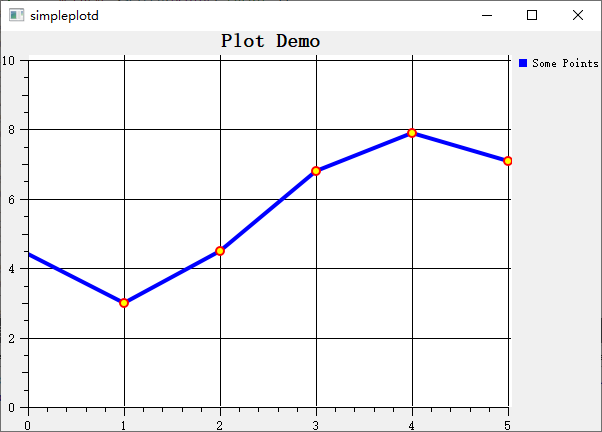
下面的示例展示了 QwtPlot 的最基本用法:
简单绘图的例子位于:examples/2D/simpleplot,例子截图如下:
完整代码
1 2 3 4 5 6 7 8 9 10 11 12 13 14 15 16 17 18 19 20 21 22 23 24 25 26 27 28 29 30 31 32 33 34 35 36 37 38 39 40 41 42 43 44 45 46 47 48 49 50 51 52 53 54 | |
代码详解
1. 创建绘图窗口
1 2 3 | |
QwtPlot 是绘图的主容器,继承自 QFrame。画布背景色决定了绘图区域的底色,建议使用白色或浅色以便清晰显示数据。
2. 添加网格
1 2 | |
网格是独立的绘图项,用于显示坐标参考线。所有绘图项都通过 attach() 方法附加到 QwtPlot,QwtPlot 会自动管理附加项的生命周期。
绘图项生命周期
当绘图项附加到 QwtPlot 后,QwtPlot 会持有该绘图项的引用。在 QwtPlot 销毁时,所有附加的绘图项也会被自动删除。因此,你不需要手动管理绘图项的内存。
3. 创建曲线并设置样式
1 2 3 4 | |
曲线是最常用的绘图项类型:
- setTitle() 设置曲线标题,会显示在图例中
- setPen() 设置线条的颜色、宽度和样式
- setRenderHint() 启用抗锯齿渲染,使线条更加平滑
4. 设置数据点符号
1 2 3 4 5 6 7 | |
符号用于在每个数据点位置显示标记。QwtSymbol 支持多种形状:
- Ellipse - 椭圆/圆形
- Rect - 矩形
- Diamond - 菱形
- Triangle - 三角形
- Cross - 十字
- XCross - X形十字
5. 设置曲线数据
1 2 3 | |
setSamples() 方法用于设置曲线的数据点。Qwt 提供多种数据设置方式:
| 方法 | 说明 |
|---|---|
setSamples(const QPolygonF&) |
从 QPointF 数组设置 |
setSamples(const QVector<double>& x, const QVector<double>& y) |
从两个数组设置 |
setSamples(const double* x, const double* y, int size) |
从原始数组设置 |
setRawSamples(const double* x, const double* y, int size) |
直接引用外部数组(不复制) |
setRawSamples 注意事项
使用 setRawSamples() 时,Qwt 不会复制数据,而是直接引用你提供的数组。这意味着你必须确保数组在曲线存在期间一直有效,且不要修改数组内容。
6. 设置坐标轴
1 | |
setAxisScale() 用于手动设置坐标轴的范围。如果不调用此方法,Qwt 会根据附加的绘图项数据自动计算合适的范围。
进阶配置
多条曲线
1 2 3 4 5 | |
一个 QwtPlot 可以附加任意数量的绘图项,它们会按照附加顺序依次绘制。
设置坐标轴标题
1 2 | |
自动刷新模式
1 | |
启用自动刷新后,每当绘图项的数据或属性发生变化时,QwtPlot 会自动调用 replot() 更新显示。默认情况下,你需要手动调用 replot() 来刷新绘图。
性能提示
对于实时更新的场景,建议关闭自动刷新,在批量更新完成后手动调用一次 replot(),这样可以避免频繁刷新带来的性能开销。
QwtPlot 核心方法
| 方法 | 说明 |
|---|---|
setTitle() |
设置绘图标题 |
setCanvasBackground() |
设置画布背景色 |
setAxisScale() |
设置坐标轴范围 |
setAxisTitle() |
设置坐标轴标题 |
insertLegend() |
插入图例 |
replot() |
刷新绘图显示 |
setAutoReplot() |
设置自动刷新模式 |
exportPlot() |
导出绘图到文件 |
相关示例
- 基础绘图:
examples/2D/simpleplot - 曲线样式演示:
examples/2D/curvedemo - 实时数据:
examples/2D/cpuplot