数据拾取
数据拾取功能是一个绘图控件常用的需求,旨在用户通过鼠标移动来显示当前鼠标所在位置的具体数值情况
Qwt7增加了QwtPlotSeriesDataPicker类,它提供了在绘图区域移动鼠标时实时显示数据点信息的功能。该类支持两种拾取模式:Y值拾取模式和最近点拾取模式,能够显著提升数据可视化和分析的交互体验。
特性
- ✅ 双模式拾取:支持Y值拾取和最近点拾取两种模式
- ✅ 智能插值:支持线性插值计算,在数据点之间精确取值
- ✅ 高性能优化:使用二分查找和窗口优化算法,支持大数据集的最近点拾取
- ✅ 多曲线支持:同时处理多个曲线的数据拾取
- ✅ 自定义显示:可自定义文本样式、特征点绘制和背景
- ✅ 寄生绘图支持:支持宿主绘图和寄生绘图的数据获取
头文件引入
| #include "qwt_plot_series_data_picker.h"
|
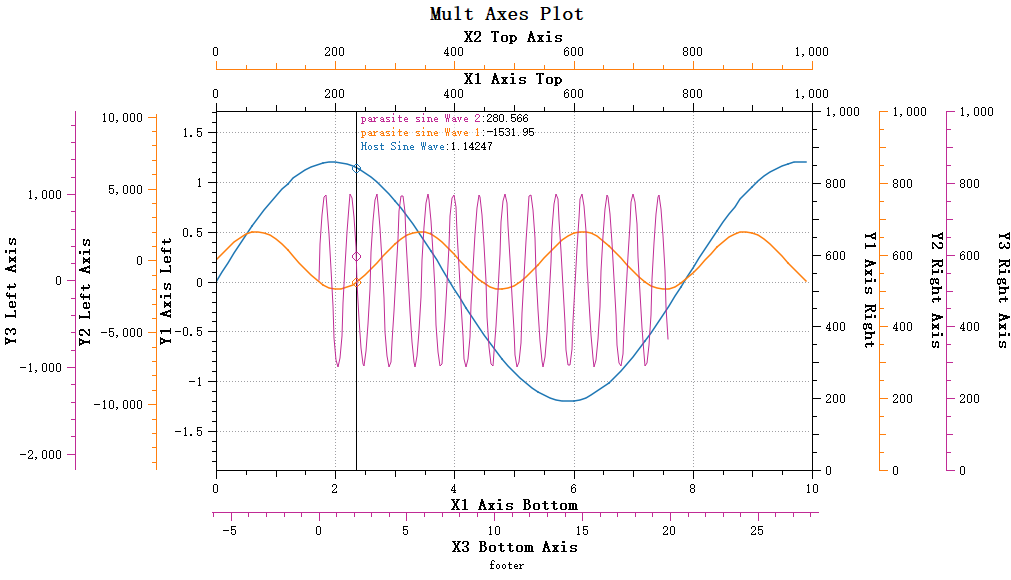
效果:
基本用法
QwtPlotSeriesDataPicker继承QwtPlotPicker,要创建拾取器,只要传入绘图的canvas区域即可,示例代码如下
 1
 2
 3
 4
 5
 6
 7
 8
 9
10
11
12
13
14 | // 创建绘图对象
QwtPlot* plot = new QwtPlot(this);
// 创建数据拾取器
QwtPlotSeriesDataPicker* picker = new QwtPlotSeriesDataPicker(plot->canvas());
// 设置拾取模式
picker->setPickMode(QwtPlotSeriesDataPicker::PickYValue);
// 启用插值
picker->setInterpolationMode(QwtPlotSeriesDataPicker::LinearInterpolation);
// 设置文本显示位置
picker->setTextArea(QwtPlotSeriesDataPicker::TextPlaceAuto);
|
拾取模式设置
QwtPlotSeriesDataPicker提供了两种拾取模式,可以通过setPickMode函数进行拾取模式的设置,拾取模式枚举如下:
| enum PickSeriesMode
{
PickYValue, ///< 拾取y值(默认)
PickNearestPoint ///< 拾取最接近鼠标光标位置的点
};
|
Y值拾取模式
Y值拾取模式(QwtPlotSeriesDataPicker::PickYValue)可以显示当前X位置对应所有曲线的Y值
| // Y值拾取模式 - 显示当前X位置对应的所有曲线的Y值
picker->setPickMode(QwtPlotSeriesDataPicker::PickYValue);
|
Y值拾取模式效果如下:
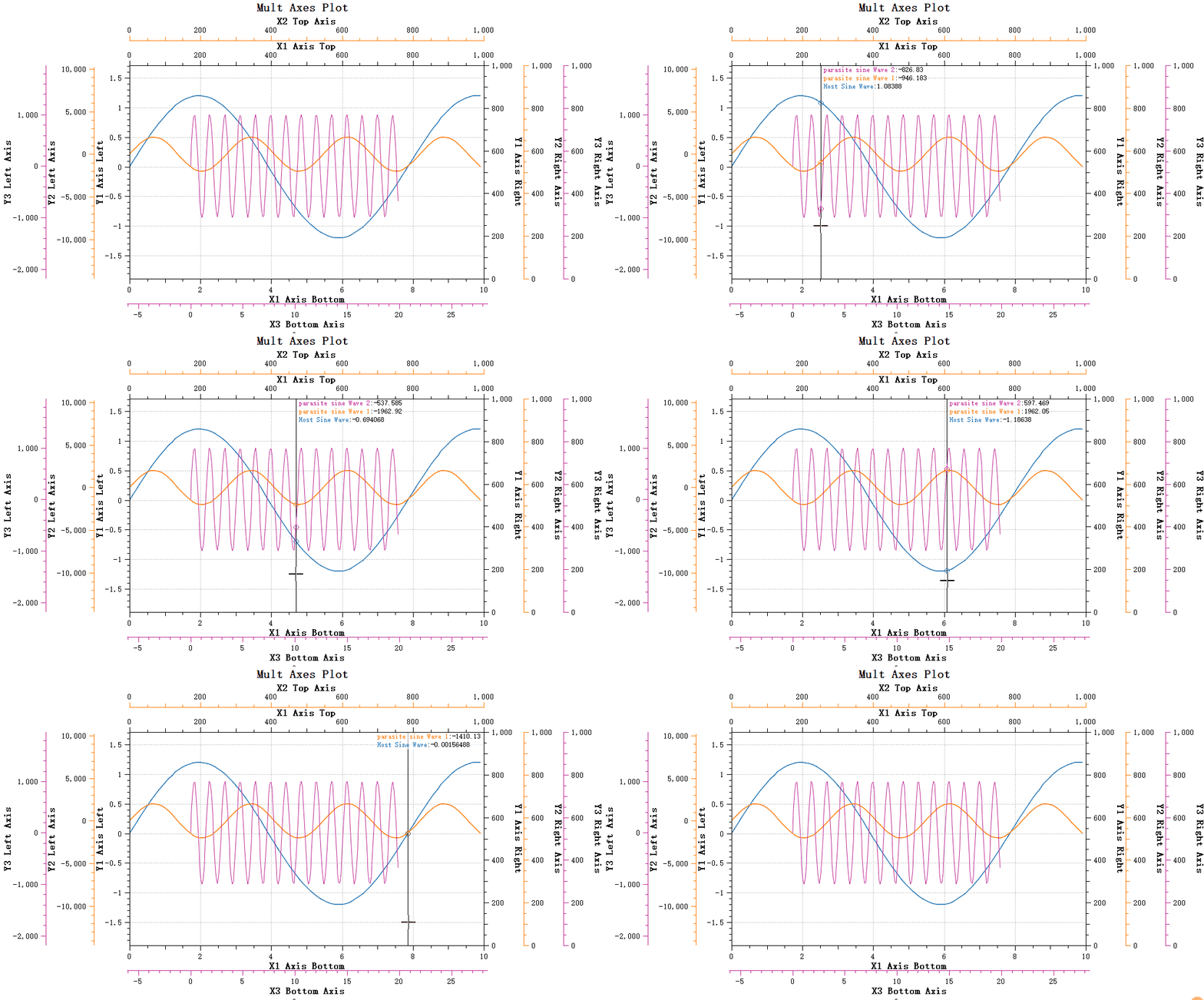
y值拾取模式下,可以通过setInterpolationMode方法设置是否进行插值计算,插值计算可以提高数据的精度,如果点比较稀疏,会通过线性插值方式计算出当前x轴对应的y值。
| // 不进行插值,使用最近的数据点
picker->setInterpolationMode(QwtPlotSeriesDataPicker::NoInterpolation);
|
临近点拾取模式
临近点拾取模式(QwtPlotSeriesDataPicker::PickNearestPoint)会计算距离鼠标最接近的点进行拾取并显示,这个模式尤其适合用于类似频谱等绘图的峰值数据拾取
| // 最近点拾取模式 - 显示距离鼠标最近的数据点
picker->setPickMode(QwtPlotSeriesDataPicker::PickNearestPoint);
|
临近点拾取模式效果如下:
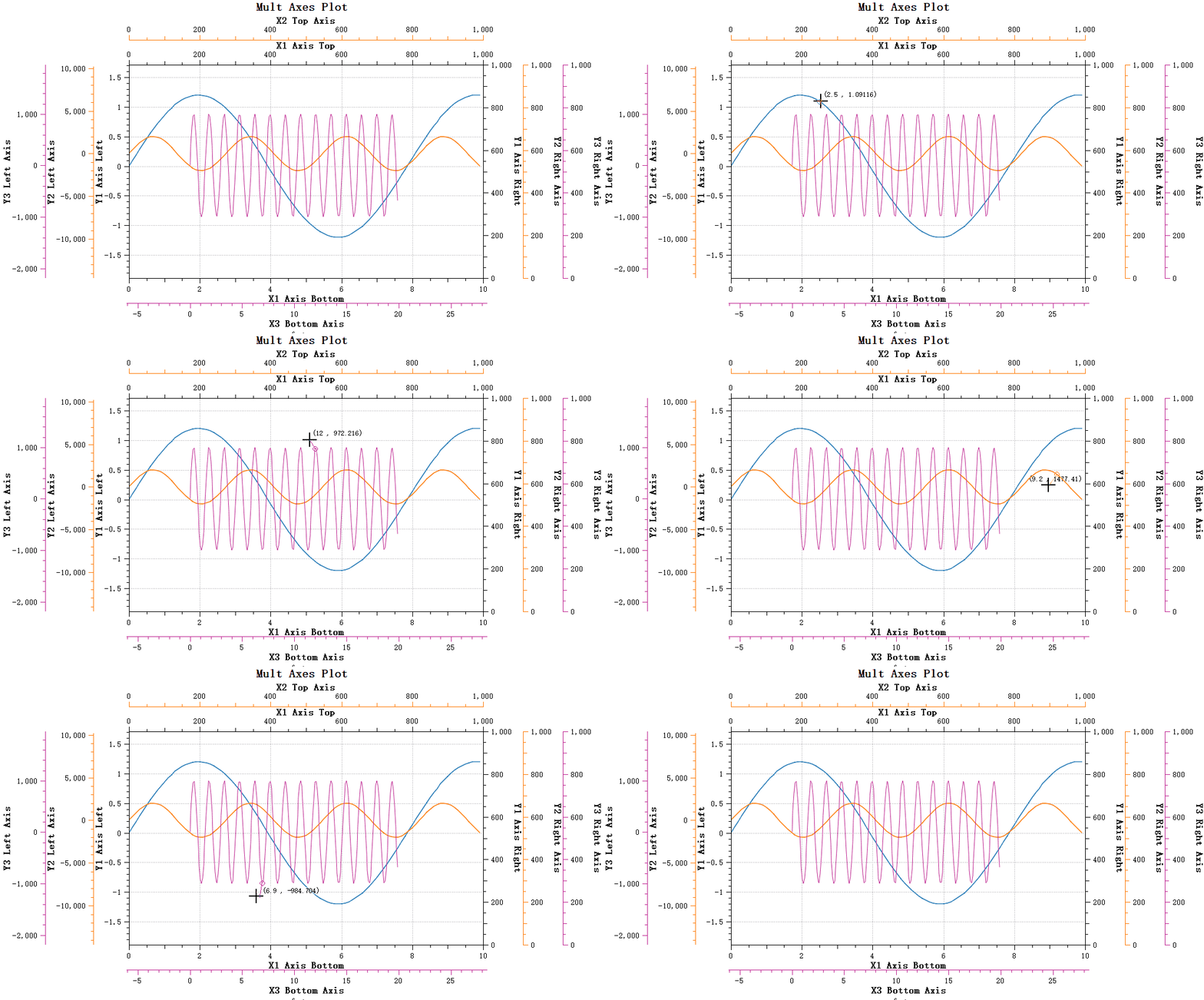
临近点要计算曲线的点到鼠标位置的距离,如果全曲线遍历会非常耗时,为此,Qwt7提供了窗口搜索算法,能够快速找到距离鼠标最近的数据点
通过setNearestSearchWindowSize方法设置搜索窗口大小
| //临近点搜索窗口大小,窗口大小决定了临近点搜索的范围,避免全曲线遍历
void setNearestSearchWindowSize(int windowSize);
int nearestSearchWindowSize() const;
|
搜索窗口可以设置为以下几种方式:
- 0: 不使用窗口,搜索整个曲线
- 正数: 固定的窗口大小(数据点数量)
- 负数: 自适应窗口,使用曲线数据点总数的百分比(取绝对值,如-5表示5%)
搜索窗口大小默认为-5,也就是曲线点数的5%
注意
Qwt7默认启用窗口搜索算法的阈值是1000个数据点,也就是说如果曲线点数超过1000窗口设置才会生效
注意事项
窗口优化算法要求曲线数据必须按X坐标升序排列。如果使用自定义数据源,请确保数据已正确排序。
其它属性设置
文本显示设置
QwtPlotSeriesDataPicker可以设置文本显示位置,文本显示位置通过枚举QwtPlotSeriesDataPicker::TextPlacement定义,你可以使用setTextArea函数设置文本放置的地方,默认为自动选择,会根据拾取模式智能选择
你可以通过以下方法设置文本的对其样式和背景颜色
| // 自定义文本背景
picker->setTextBackgroundBrush(QBrush(QColor(255, 255, 255, 180)));
// 设置文本对齐方式
picker->setTextAlignment(Qt::AlignLeft | Qt::AlignTop);
|
Bug
QwtPlotSeriesDataPicker的绘制区域是宿主绘图的图层,寄生绘图的属于宿主绘图的子窗口,因此寄生绘图绘制的图元会覆盖宿主绘图,也就是说寄生绘图显示的曲线是在QwtPlotSeriesDataPicker的绘制区域之上。目前的寄生绘图架构无法让QwtPlotSeriesDataPicker的内容显示在寄生绘图之上
特征点绘制
QwtPlotSeriesDataPicker拾取到的点称之为特征点,特征点会在曲线上标记出来,你可以通过以下方法设置特征点绘制样式
| // 启用/禁用特征点标记
picker->setEnableDrawFeaturePoint(true);
// 设置特征点大小(像素)
picker->setDrawFeaturePointSize(6);
|
自定义
自定义显示文本
显示的文本内容可以通过继承QwtPlotSeriesDataPicker并重写 valueString 方法来自定义数据点的显示格式:
下面是一个示例:
1
2
3
4
5
6
7
8
9
10
11
12
13
14
15
16
17
18
19
20
21
22
23 | class CustomDataPicker : public QwtPlotSeriesDataPicker {
public:
explicit CustomDataPicker(QWidget* canvas) : QwtPlotSeriesDataPicker(canvas) {}
protected:
QString valueString(const QPointF& value, QwtPlotItem* item,
size_t seriesIndex, int order) const override {
Q_UNUSED(seriesIndex);
if (pickMode() == PickYValue) {
QString text;
if (order != 0) {
text += "\n";
}
text += QString("%1: %2 (X=%3)")
.arg(item->title().text())
.arg(value.y(), 0, 'f', 3)
.arg(value.x(), 0, 'f', 3);
return text;
}
return QString("坐标: (%1, %2)").arg(value.x()).arg(value.y());
}
};
|
valueString方法的order参数代表了显示的第n个特征点,如果你有多条曲线,这个参数会递增,你可以根据这个参数是否为0来换行
点击信号 (Click Signals)
QwtPlotSeriesDataPicker 提供了点击信号,用于响应用户的鼠标点击操作。
信号说明
| // 单击信号
void clicked(QwtPlotSeriesDataPicker* picker, const QPoint& pos);
// 双击信号
void doubleClicked(QwtPlotSeriesDataPicker* picker, const QPoint& pos);
|
信号参数 (Signal Parameters):
| 参数 (Parameter) |
类型 (Type) |
说明 (Description) |
| picker |
QwtPlotSeriesDataPicker* |
被点击的 picker 指针 (Pointer to the clicked picker) |
| pos |
QPoint |
点击事件的屏幕位置 (Screen position of the click event) |
注意
点击信号仅响应鼠标左键 (Qt::LeftButton)。右键和中键点击不会触发这些信号。
双击触发行为 (Double-Fire Behavior)
注意
当用户双击时,会先触发 clicked() 信号,然后触发 doubleClicked() 信号。
这是 Qt 的标准行为,不是 Bug。
如果你需要区分单击和双击,建议只连接其中一个信号,不要同时连接两个信号。
数据获取 (Getting Picked Data)
通过 featurePoints() 方法可以获取当前拾取到的数据点信息。
FeaturePoint 结构
| struct FeaturePoint
{
QwtPlotItem* item { nullptr }; ///< 对应的曲线项 (Corresponding curve item)
QPointF feature { 0, 0 }; ///< 特征点坐标 (Feature point coordinates)
size_t index { 0 }; ///< 在曲线数据中的索引 (Index in the curve data)
};
|
字段说明 (Field Description):
| 字段 (Field) |
类型 (Type) |
说明 (Description) |
| item |
QwtPlotItem* |
曲线指针,可通过 item->title().text() 获取曲线名称 |
| feature |
QPointF |
数据点的坐标值 (x, y) |
| index |
size_t |
数据点在曲线样本中的索引位置 |
featurePoints() 方法
| // 获取当前拾取到的特征点列表
QList<FeaturePoint> featurePoints() const;
|
featurePoints() 返回当前 tracker 位置拾取到的所有特征点列表。通常在 clicked 或 doubleClicked 信号处理器中调用此方法获取点击位置的数据。
提示
返回的列表可能包含多个 FeaturePoint,因为鼠标位置可能同时对应多条曲线的数据点(特别是在 Y 值拾取模式下)。
组内信号转发 (Group Signal Forwarding)
QwtPlotSeriesDataPickerGroup 提供了组内点击信号的转发功能。
组信号说明
| // 组内 picker 被点击时发出
void clicked(QwtPlotSeriesDataPicker* picker, const QPoint& pos);
// 组内 picker 被双击时发出
void doubleClicked(QwtPlotSeriesDataPicker* picker, const QPoint& pos);
|
同步机制 (Sync-Before-Signal)
重要特性
Group 在发出点击信号之前,会先同步组内所有其他 picker 的位置。
这意味着当 clicked 信号触发时,组内所有 picker 的 featurePoints() 都已经更新到同步后的位置。
这个特性对于多子图联动场景非常有用:当用户点击某个子图时,其他子图的 picker 已经同步到对应的 X 轴比例位置,可以直接获取所有子图在相同比例位置的数据。
代码示例 (Code Example)
以下示例展示如何连接 Group 的点击信号并获取拾取数据:
1
2
3
4
5
6
7
8
9
10
11
12
13
14
15
16
17
18
19
20
21
22
23
24
25
26
27
28
29
30
31 | #include "qwt_plot_series_data_picker.h"
#include "qwt_plot_series_data_picker_group.h"
// 创建 Group 并添加多个 picker
QwtPlotSeriesDataPickerGroup* pickerGroup = new QwtPlotSeriesDataPickerGroup(this);
pickerGroup->addPicker(picker1);
pickerGroup->addPicker(picker2);
pickerGroup->addPicker(picker3);
// 连接 Group 的点击信号
connect(pickerGroup, &QwtPlotSeriesDataPickerGroup::clicked,
this, &MyClass::onPickerGroupClicked);
// 点击事件处理器
void MyClass::onPickerGroupClicked(QwtPlotSeriesDataPicker* picker, const QPoint& pos)
{
Q_UNUSED(pos);
// 获取当前拾取到的特征点列表
QList<QwtPlotSeriesDataPicker::FeaturePoint> fps = picker->featurePoints();
// 遍历所有拾取到的数据点
for (const auto& fp : fps) {
if (fp.item) {
qDebug() << "曲线 (Curve):" << fp.item->title().text()
<< "X:" << fp.feature.x()
<< "Y:" << fp.feature.y()
<< "索引 (Index):" << fp.index;
}
}
}
|
多子图联动示例
在多子图布局中,可以通过 Group 的同步机制实现跨图数据检视:
1
2
3
4
5
6
7
8
9
10
11
12
13
14
15
16
17
18
19
20
21
22
23
24
25
26
27
28 | // 假设有多个子图,每个子图都有自己的 picker
QwtPlotSeriesDataPickerGroup* group = new QwtPlotSeriesDataPickerGroup(this);
group->addPicker(plot1Picker);
group->addPicker(plot2Picker);
group->addPicker(plot3Picker);
connect(group, &QwtPlotSeriesDataPickerGroup::clicked,
this, [this](QwtPlotSeriesDataPicker* picker, const QPoint& pos) {
Q_UNUSED(pos);
// 获取被点击 picker 的数据
auto fps = picker->featurePoints();
if (!fps.isEmpty()) {
const auto& fp = fps.first();
double xValue = fp.feature.x();
// 由于 Group 的同步机制,此时所有 picker 都已经同步
// 可以获取其他 picker 在相同 X 比例位置的数据
for (auto* p : { plot1Picker, plot2Picker, plot3Picker }) {
auto otherFps = p->featurePoints();
if (!otherFps.isEmpty()) {
qDebug() << p->canvas()->parent()->objectName()
<< "Y value at x=" << xValue
<< ":" << otherFps.first().feature.y();
}
}
}
});
|