使用 OpenGL
QWT 通过 OpenGL 画布提供硬件加速渲染。QwtPlotOpenGLCanvas 是 OpenGL 画布类,使用时需要下面的 CMake 配置。
CMake 配置
如果你使用 OpenGL,需要在 CMake 中添加 OpenGL 模块的引入:
1 2 3 4 5 6 7 8 9 10 11 12 13 14 15 16 | |
QwtPlotOpenGLCanvas
QwtPlotOpenGLCanvas 是继承自 QOpenGLWidget 的画布控件。它并没有为曲线建立原生的 shader/VBO 管线:所有 plot item 仍由 QPainter(Qt 的 OpenGL2 paint engine)绘制到离屏 FBO,再经 MSAA resolve、blit 与纹理合成上屏。折线细分发生在 CPU 侧,GPU 负责填充。它的优势集中在重载多曲线、大画布场景的 item 绘制段,代价是每帧固定的合成开销;单曲线小数据量或增量重绘场景下,默认的 QwtPlotCanvas 反而更稳。定量依据见技术报告《Raster 与 OpenGL 渲染管线》。
基本用法
将默认画布替换为 OpenGL 画布:
1 2 3 4 5 6 7 8 9 10 11 12 13 14 15 16 | |
自定义表面格式
可以传入自定义的 QSurfaceFormat 进行高级 OpenGL 配置:
1 2 3 4 5 6 | |
画布属性
QwtPlotOpenGLCanvas 虽然不是继承自 QFrame,但模仿了 QFrame 的 API:
| 属性 | 类型 | 说明 |
|---|---|---|
frameShadow |
QFrame::Shadow |
边框阴影样式(Plain、Raised、Sunken) |
frameShape |
QFrame::Shape |
边框形状(NoFrame、Box、Panel 等) |
lineWidth |
int |
边框线宽(像素) |
midLineWidth |
int |
Panel 形状时中间线的宽度 |
borderRadius |
double |
圆角边框的圆角半径 |
QwtPlotCanvas 没有 OpenGL 缓冲属性
QwtPlotCanvas 本身不提供 OpenGL 绘制模式(它的 PaintAttribute 只有 BackingStore、Opaque、HackStyledBackground、ImmediatePaint 四个枚举),硬件加速的唯一入口就是整体换用 QwtPlotOpenGLCanvas。raster 画布上可以调节的是缓存与刷新属性:
1 2 3 4 | |
说明
BackingStore为覆盖层与QwtPlotDirectPainter增量重绘场景服务;整帧 replot 的基准测试中关掉它反而省一次 pixmap 分配与 blit。另外QOpenGLWidget会让所在顶层窗口整体切换为 OpenGL 合成路径,与普通控件大量混排时需留意合成代价的变化。定量依据见技术报告。
何时使用 OpenGL 画布
| 场景 | 推荐方案 |
|---|---|
| 静态或小数据集(<1万点) | 默认 QwtPlotCanvas 即可 |
| 单曲线大数据集(如 10万–500万点) | 默认 QwtPlotCanvas 更稳——核显实测 GL 反而慢约 1.1–1.7 倍 |
| 重载多曲线(曲线数 ≥10 且总采样数 ≥1M)或需要抗锯齿 | QwtPlotOpenGLCanvas,item 绘制段占优、AA 近乎免费 |
| 实时流式数据(增量重绘) | 默认 QwtPlotCanvas + QwtPlotDirectPainter——GL 画布上的 DirectPainter 路径帧时间双峰不稳定,不可依赖 |
| 复杂布局的混合控件 UI | 默认 QwtPlotCanvas,避免顶层窗口整体切换为 OpenGL 合成路径 |
选型判据与实测数据见技术报告《Raster 与 OpenGL 渲染管线:端到端帧时间分解与选型判据》。
示例 — 相关示例
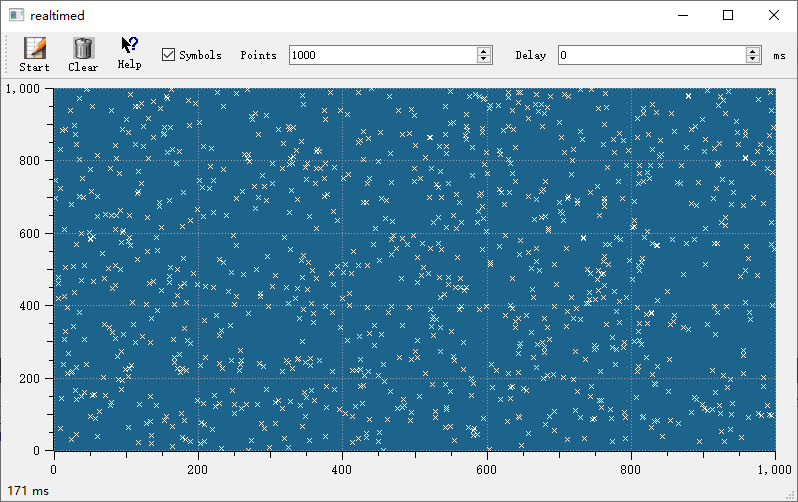
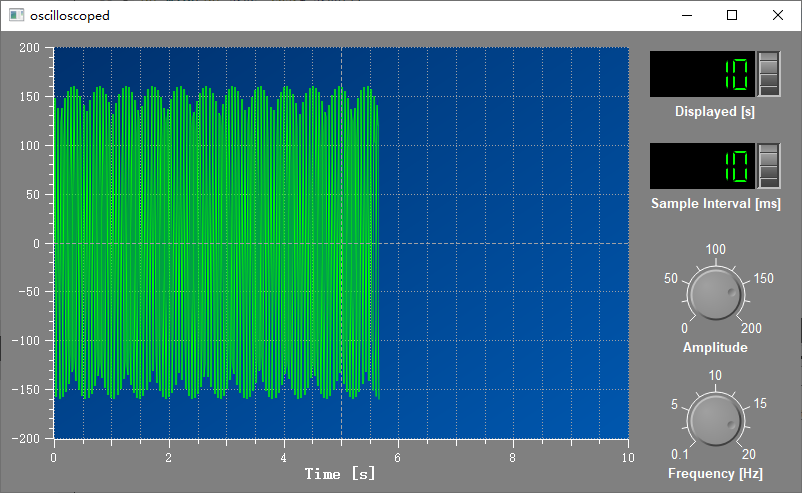
examples/2D/realtime,高吞吐量的实时绘图examples/2D/oscilloscope,示波器风格的波形显示
实时绘图与示波器的例子截图如下: