Ribbon栏按钮布局说明
- ✅ 策略模式架构:v2.7.0+ 引入 SARibbonButtonLayoutStrategy 类层次,布局逻辑清晰分离
- ✅ 两种布局方案:文字换行(Office风格)和不换行(WPS风格),按语言场景选择
- ✅ 三种按钮尺寸:Large(32×32)/Medium/Small(20×20),图标尺寸自动随按钮模式适配
- ✅ 单行横向布局:v2.8.0 新增 enableIconRightText 属性,图标左文字右横向排列
- ✅ 二分查找换行算法:长文本自动换行,最多10次迭代找到最优宽度
- ✅ MenuButtonPopup上下分割:Ribbon特色按钮模式,上半执行默认动作,下半弹出菜单
Ribbon界面无法用普通的tab+toolbutton组合来实现主要就是因为ribbon界面对工具按钮有特殊的渲染方式,和经典菜单按钮是有很大不同的,在没有菜单的情况下没有什么区别,但有菜单的情况下,会有明显不同
差别主要通过下面这个动图可以体现,尤其是在MenuPopup模式下,按钮会被拆分为两部分,普通的工具栏是左右拆分,而ribbon的工具按钮是上下拆分
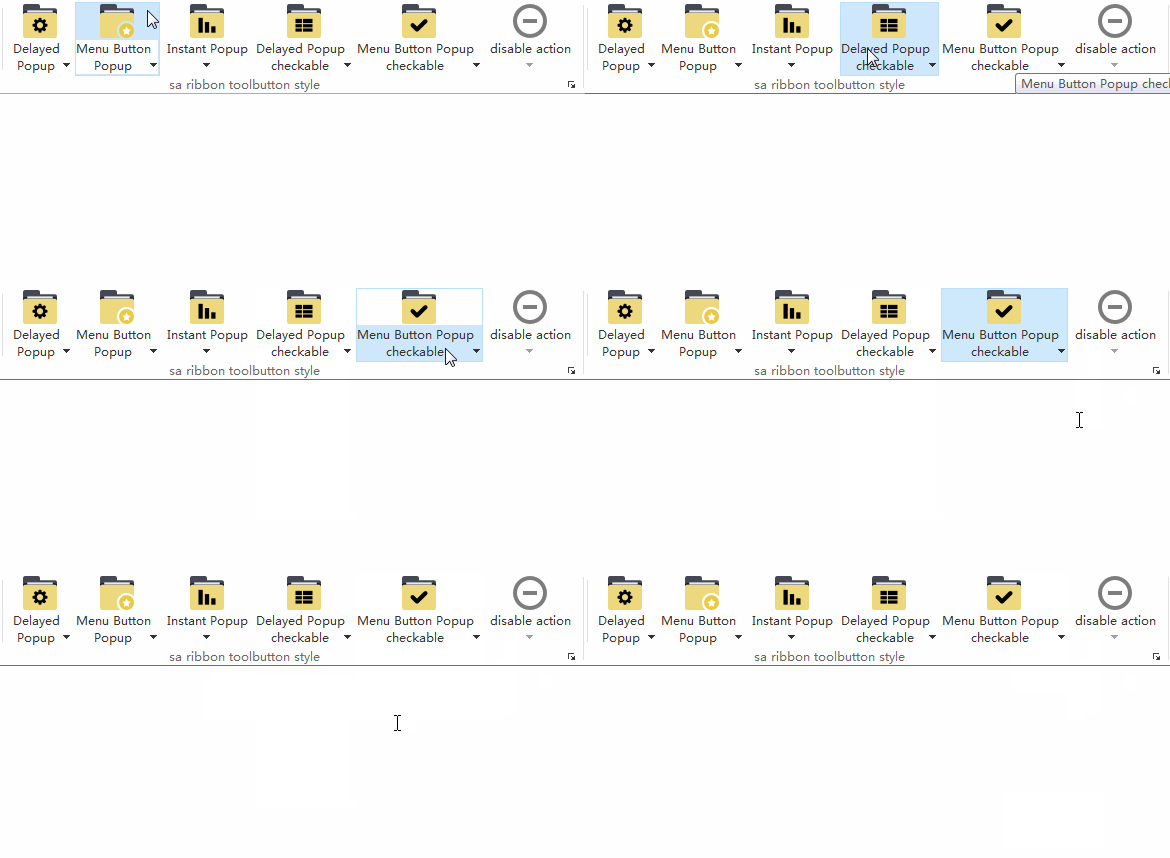
SARibbon的工具栏按钮为SARibbonToolButton,它继承QToolButton,重写了其绘图方法
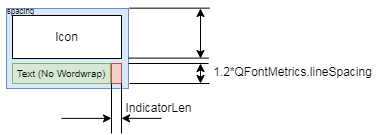
工具栏按钮分3个矩形区域,一个是icon绘制区域,一个是文本显示区域,一个是indicator绘制区域
三个区域会有两种布局方案,根据文本是否换行来进行布局
布局策略架构 (v2.7.0+)
从 v2.7.0 版本开始,SARibbonToolButton 的布局计算被重构为策略模式,引入了 SARibbonButtonLayoutStrategy 类层次结构:
classDiagram
    class SARibbonButtonLayoutStrategy {
        <<abstract>>
        +layout(SARibbonButtonLayoutContext*) QRectList
        +iconRect() QRect
        +textRect() QRect
        +indicatorRect() QRect
    }
    class SARibbonLargeButtonLayoutStrategy {
        +layout(context) QRectList
        +iconRect() QRect
        +textRect() QRect
        +indicatorRect() QRect
    }
    class SARibbonSmallButtonLayoutStrategy {
        +layout(context) QRectList
        +iconRect() QRect
        +textRect() QRect
        +indicatorRect() QRect
    }
    class SARibbonButtonLayoutContext {
        +buttonSize : QSize
        +iconSize : QSize
        +spacing : int
        +wordWrap : bool
        +hasMenu : bool
        +text : QString
        +fontMetrics : QFontMetrics
    }
    SARibbonButtonLayoutStrategy <|-- SARibbonLargeButtonLayoutStrategy
    SARibbonButtonLayoutStrategy <|-- SARibbonSmallButtonLayoutStrategy
    SARibbonButtonLayoutStrategy --> SARibbonButtonLayoutContext : uses
这种设计允许:
- 更清晰的布局逻辑分离
- 易于扩展新的按钮类型布局
- 更好的单元测试支持
布局上下文 SARibbonButtonLayoutContext 封装了布局计算所需的所有参数,包括间距、图标尺寸、文本换行设置等。
按钮图标设置
Ribbon的按钮有大、中、小三种按钮,大按钮的图标大小为32x32,中按钮和小按钮的图标大小为20x20
SARibbonBar提供了如下函数用于设置大按钮和小按钮的尺寸:
1 2 3 4 5 6 | |
通过这些函数你可以在自定义布局时设置自己的图标尺寸
示例
你可以运行example/MainWindowExample例子手动设置尺寸进行修改测试
文字换行显示的布局方案
换行模式下,文本区域会占据两行行高,office的word就是这种布局方案

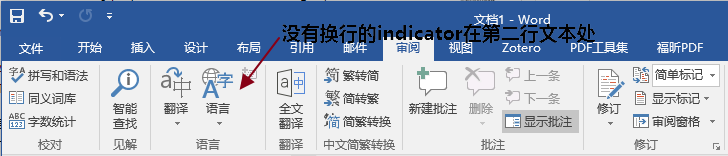
可以看到,第一个pannel文本没有换行,会有一行的留白,第二个pannel文本都换行,充满了文本区域,且能看到菜单的箭头在第二行最右边
对于没有换行的文本,但有菜单的情况下,indicator在第二行文本处
下图为SARibbonToolButton文本换行的布局方案

indicator是有菜单时的下箭头提示,在文本确切要换行时,下箭头在第二行文本的最右边,若在换行模式,但文本没有换行,第二行的位置就用来显示indicator
SARibbon可以通过以下方式设置是否换行:
1 2 | |
如果文本太长,SARibbonToolButton会尝试换行。从 v2.7.0 开始,换行估算算法已优化为二分查找,最多进行 10 次迭代,性能比原来的线性尝试更好。
算法逻辑:
- 首先尝试将文本宽度减半(1/2)
- 使用二分查找在 [1/2, 原宽度] 范围内寻找最优宽度
- 确保文本能在两行内完整显示
注意
换行模式下,用户可以手动给文本换行,就是加入\n换行,加入\n的文本,SARibbonToolButton就不用进行换行估算
说明
SARibbonToolButton会自动处理文字的换行,如果当前为单行显示模式,而文本里面有换行符\n,则SARibbonToolButton会忽略掉\n
文字不换行显示的布局方案
对于不换行的方案,最经典的就是wps的布局方案,wps-word所有文字都是一行,不存在换行的情况,indicator布置在最右边

wps的方案尤其适合显示中文文本,但英文会有可能放不下,或者英文太长,单行很难显示全,因此如果要显示英文,建议使用换行方案,要显示中文,建议使用不换行方案
SARibbonToolButton不换行的布局方案如下
如何布置一个更美观的Ribbon界面
如果文字都比较短,又没有菜单情况下,使用换行模式显示会有一行文本的留白,如果很多的话会不太美观
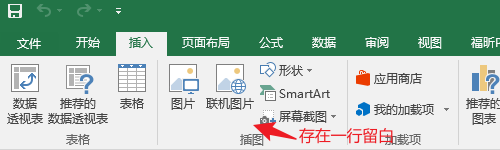
此时又如下几种方案:
- 大小搭配,如2个大按钮搭配3个小按钮
- 使用\n强制换行,尤其是4个文字的情况下可以两个两个
按钮布局最佳实践
下面总结了不同场景下的推荐布局方式:
| 场景 | 推荐方式 | 说明 |
|---|---|---|
| 中文界面 | 不换行模式 | 中文文字短小精悍,单行显示效果好,使用 setEnableWordWrap(false) |
| 英文界面 | 换行模式 | 英文单词较长,换行能确保完整显示,使用 setEnableWordWrap(true) |
| 空间极度受限 | 单行模式 + enableIconRightText | 图标左文字右横向排列,使用 RibbonStyleCompactSingleRow + setEnableIconRightText(true) |
| 重要功能 | Large 按钮 | 大图标+文字,一眼可见 |
| 常用功能 | Medium 按钮 | 适中大小,在三行模式下占2行 |
| 辅助功能 | Small 按钮 | 小图标,节省空间 |
| 一组相关操作 | ButtonGroup | 使用 SARibbonButtonGroupWidget 紧密排列,如对齐按钮组 |
| 文字较短无菜单 | 大小搭配 | 2个Large + 3个Small 避免留白 |
| 四字中文按钮 | 手动换行 | 使用 \n 强制两两换行,如 "文件\n管理" |
单行模式下的按钮渲染 (v2.8.0+)
从 v2.8.0 开始,SARibbon 新增了单行布局模式(SingleRowMode),在此模式下:
- 所有按钮(Large/Medium/Small)都使用 Small 横向布局:图标在左侧,文字在右侧
SARibbonBar::setEnableIconRightText(true)可以强制所有按钮使用图标左、文字右的横向布局(在非单行模式下也可使用)- 文字不换行,长文本会被截断
启用方式:
1 2 3 4 5 6 | |