自定义样式
- ✅ QSS完全自定义:通过 Qt StyleSheet 深度定制界面颜色、边框、字体等所有视觉元素
- ✅ 原生边框模式:UseNativeFrame 标志启用系统边框,适合无自定义标题栏的场景
- ✅ 样式合并机制:内置主题 QSS 与自定义 QSS 可合并叠加,不互相覆盖
- ✅ 83种QSS选择器:覆盖 SARibbonBar/Category/Panel/ToolButton/TabBar 等所有核心组件,10种内置主题(6模板+10调色板)可用性对照
- ✅ 内置主题参考:
src/SARibbonBar/resource/templates/目录提供6套 QSS 模板,src/SARibbonBar/resource/palettes/目录提供10套调色板 JSON 文件 - ✅ JSON调色板自定义:无需编辑QSS即可更改颜色,详见 JSON主题配置指南 了解完整调色板规范和示例
QSS选择器与组件对应关系
自定义 QSS 时,需要了解各选择器对应的界面组件层级关系:
flowchart LR
    A[SARibbonBar] --> B[SARibbonTabBar]
    A --> C[SARibbonCategory]
    A --> D[SARibbonQuickAccessBar]
    A --> E[SARibbonButtonGroupWidget]
    A --> F[SARibbonApplicationButton]
    B --> G["SARibbonTabBar::tab"]
    C --> H[SARibbonPanel]
    C --> I[SARibbonPanelOptionButton]
    H --> J[SARibbonToolButton]
    H --> K[SARibbonGallery]
    J --> L["SARibbonToolButton:hover"]
    J --> M["SARibbonToolButton:pressed"]
    J --> N["SARibbonToolButton:checked"]
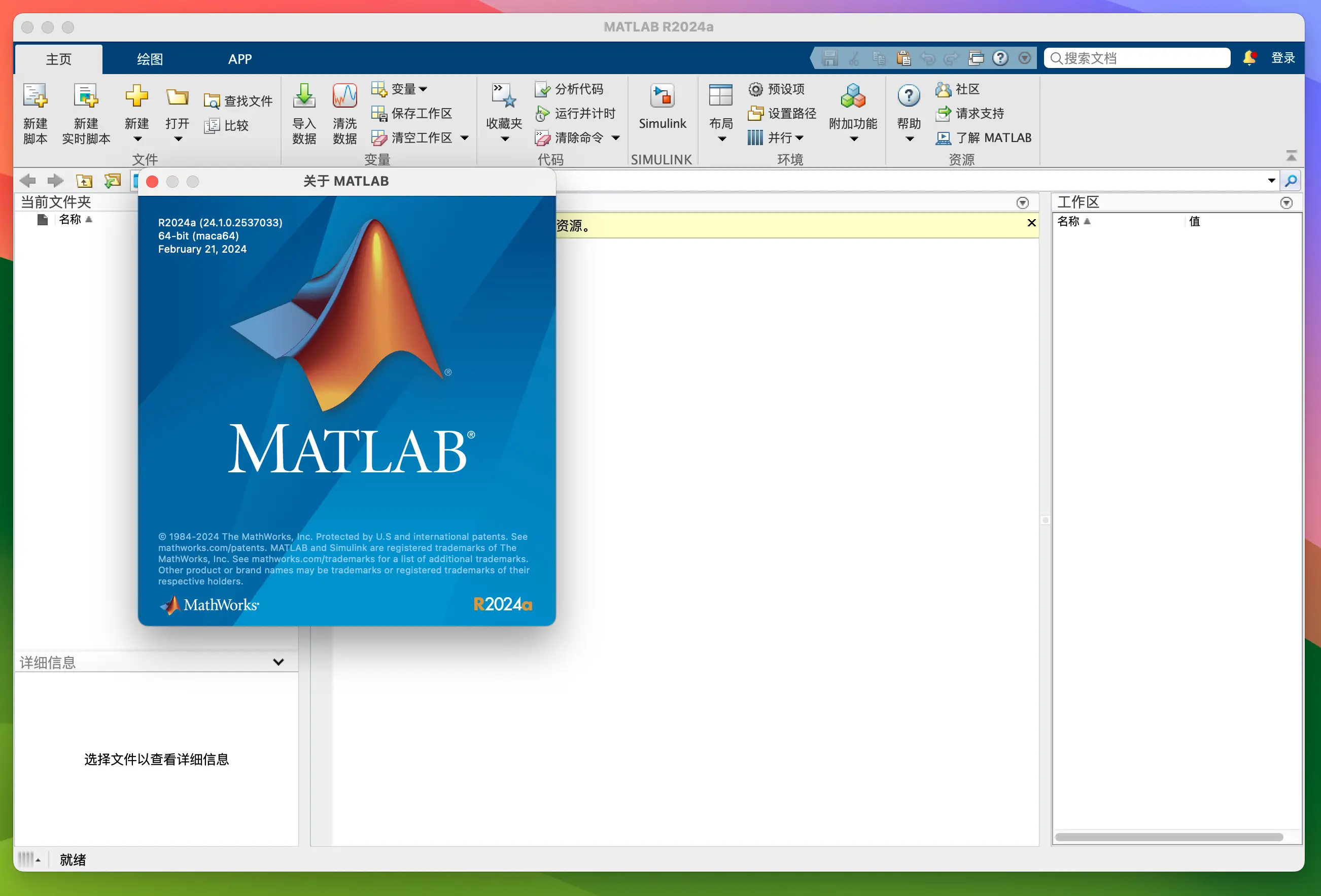
SARibbon 支持通过 QSS(Qt StyleSheet)自定义样式,从而实现不同风格的 Ribbon 界面。本文将以 Matlab 2024 的 Ribbon 风格为例,介绍如何通过 QSS 样式定制实现类似的界面效果。
教程源码
本教程源码位于example/MatlabUI
Matlab 2024 Ribbon 界面特点
Matlab 2024 的 Ribbon 界面具有以下设计特征:
- 使用原生系统窗口边框;
- 无自定义标题栏;
- 不包含 Office 风格 Ribbon 中的
Application Button。
我们将基于这些特征,使用 SARibbon 实现一个风格一致的界面。
实现步骤
1. 启用原生窗口边框
SARibbonMainWindow 提供了 SARibbonMainWindowStyleFlag::UseNativeFrame 标志,用于启用原生系统边框。启用后,SARibbon 将不再绘制标题栏。
注意
该标志必须在构造函数中设置,不支持运行时动态设置
1 2 3 4 5 6 7 | |
注意
不要忘记了SARibbonMainWindowStyleFlag::UseRibbonMenuBar标志位
2. 设置为紧凑布局
默认的 SARibbon 布局包含标题栏,适用于非原生边框窗口。在原生边框模式下,标题栏是多余的,应使用紧凑布局。
通过设置 SARibbonBar::RibbonStyleCompactThreeRow,可移除标题栏并采用三行布局:
1 2 3 4 5 6 7 8 9 | |
3. 移除 Application Button
Matlab2024的界面没有Application Button,SARibbon默认会创建一个Application Button,可以通过SARibbonBar::setApplicationButton传入一个空指针取消此按钮
1 2 3 4 5 6 7 8 9 10 11 | |
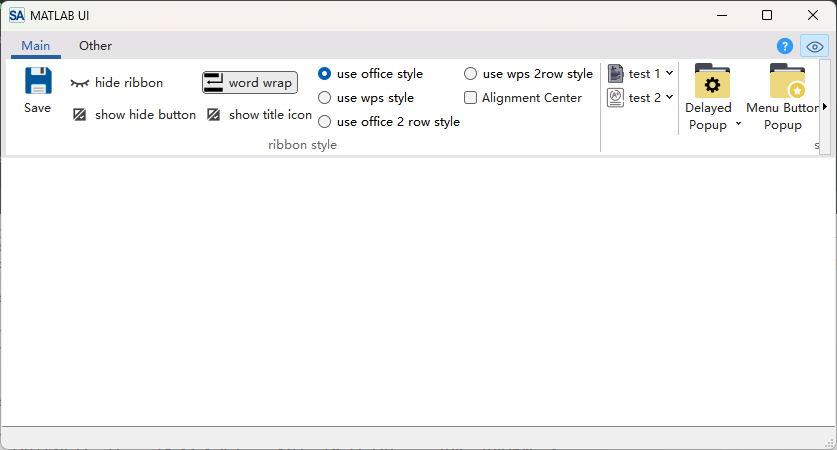
至此,通过上面的设置,你能得到一个如下样式的窗口(为了更好看效果,这里添加了一些按钮)
4. 调整左右边距
SARibbonBar 默认带有 2px 的左右内边距,而 Matlab 界面是没有左右的边距的
你可以设置SARibbonBar的contentsMargins来调整边界值,通过SARibbonBar::setContentsMargins即可设置:
1 2 3 4 5 6 7 8 9 10 | |
5. 加载自定义 QSS 样式
你可以在你的程序中添加一个theme-matlab.qss文件来保存你的自定义样式,并把它添加到qrc资源文件中
然后在MainWindow构造函数中加载并应用:
1 2 3 4 5 6 7 8 9 10 11 12 13 14 15 | |
注意
注意这里的第13行,这里使用了QTimer::singleShot把setStyleSheet投递到队列中,让构造函数完成后执行样式设置,可以延迟设置样式,确保界面初始化完成后再应用样式
这样你的程序启动后就会加载你的qss样式
下面将介绍如何使用qss进行样式定制
SARibbon的QSS样式定制
自定义SARibbon主题样式可以参考SARibbon的内置主题模板,模板位于src/SARibbonBar/resource/templates/,调色板位于src/SARibbonBar/resource/palettes/
1. 基本颜色定义
在定制 QSS 前,先明确主体颜色,参考具体的Matlab 2024的界面颜色
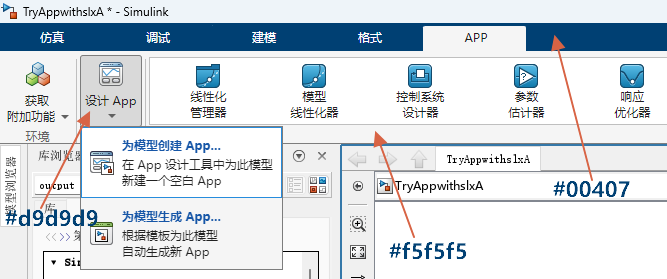
可得到本次主题的主要颜色定义如下:
| 元素 | 颜色值 |
|---|---|
| Tab 栏背景色 | #004076 |
| Category 背景色 | #f5f5f5 |
| 文字颜色 | black |
| 按钮默认背景 | #f5f5f5 |
| 按钮悬停/选中色 | #d9d9d9 |
2. QSS设置 SARibbonBar 背景
Matlab的背景颜色为#004076,需要把SARibbonBar的背景色设置为#004076
1 2 3 4 5 | |
3. QSS设置 Category 背景
接着是要设置SARibbonCategory的背景色为#f5f5f5
1 2 3 4 | |
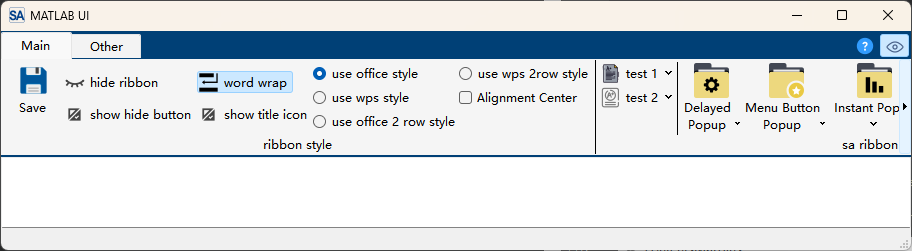
通过上面的样式,你的界面的效果如下:
4. QSS设置 SARibbonToolButton 样式
Matlab的按钮选中颜色和hover颜色为#d9d9d9,没选中状态为透明色,但是这里有一点需要注意:在QToolButton::MenuButtonPopup模式下,大的SARibbonToolButton会分为两部分,如果设置为透明,在QToolButton::MenuButtonPopup模式下,鼠标位于上下两部分是无法区分的,主要原因是:假如鼠标位于下半部分按钮,此时上半部分的按钮属于未选中状态,但未选中状态颜色为透明,而此时整个按钮是被渲染为选中状态,这时候上半部分的未选中状态是看不出来的
SARibbonToolButton的QSS设置注意事项
SARibbonToolButton 的默认背景色应设置为与 Category 背景一致(如 #f5f5f5),而非透明,以避免在 MenuButtonPopup 模式下出现视觉异常。
上述例子中category背景颜色为#f5f5f5,那么SARibbonToolButton的QSS应该如下:
1 2 3 4 5 6 7 8 9 10 11 12 13 14 15 16 17 18 | |
运行效果如下:
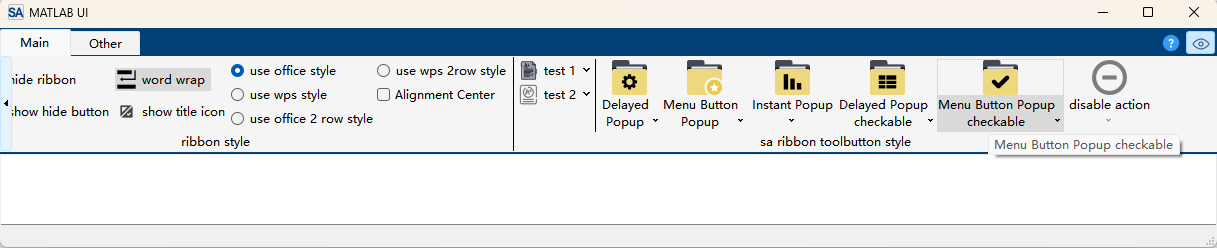
这时能看到SARibbonToolButton在QToolButton::MenuButtonPopup模式,上下两部分能明显区分出来
5. QSS设置 Tab 栏样式
Tab栏对应的类是SARibbonTabBar,SARibbonTabBar 的 Tab 标签可通过 ::tab 子控件进行样式设置
Matlab 风格的 Tab 具有以下特点:
- 左侧有 5px 偏移;
- 固定宽度(如 100px);
- 选中时背景为
#f5f5f5,文字为黑色;
具体的QSS如下:
1 2 3 4 5 6 7 8 9 10 11 12 13 14 15 16 17 18 19 20 21 22 23 24 25 26 27 28 29 | |
SARibbonTabBar::tab:hover:!selected是设置未选中的tab,但鼠标移动过去的效果,这里可以设置为把边框高亮,让鼠标移动过去后能明显显示
最终效果
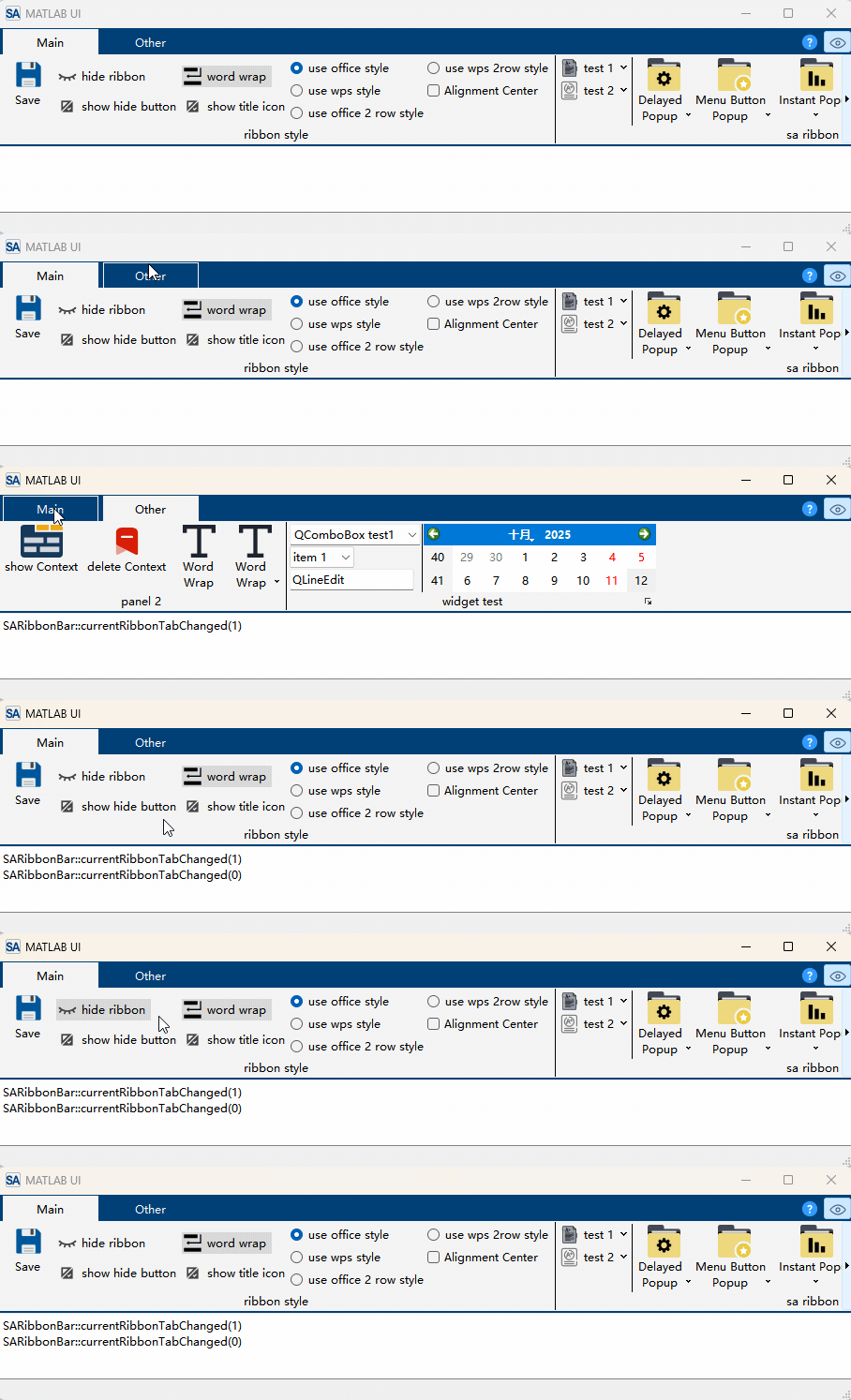
完成上述设置后,你将得到一个风格接近 Matlab 2024 的 Ribbon 界面,具备原生边框、紧凑布局、无 Application Button、颜色风格统一等特点。
效果如下:
QSS 作用域说明(重要)
setStyleSheet 的替换语义
在 Qt 中,setStyleSheet() 方法会替换(而不是合并)目标控件及其子控件的当前样式表。内置主题的 QSS 也是通过 setStyleSheet() 设置的,这意味着:
- 自定义 QSS 会覆盖内置主题的 QSS:如果在
setRibbonTheme()之后调用setStyleSheet(customQSS),自定义 QSS 将完全取代内置主题的样式定义 - 子控件继承:通过父控件的
setStyleSheet()设置的 QSS 会自动级联到子控件,子控件可以覆盖特定属性
1 2 3 4 5 6 7 | |
重要警告
调用 setRibbonTheme() 会在内部调用 setStyleSheet(),这会清除此前通过 setStyleSheet() 设置的所有自定义 QSS。因此,如果在应用中同时使用内置主题和自定义 QSS,务必先设置内置主题,再叠加自定义 QSS。
全局作用域风险
以下选择器使用了标准 Qt 控件类名(非 SARibbon 前缀),如果不加父控件限定,可能会影响应用中所有同类型控件:
| 选择器 | 影响范围 |
|---|---|
QComboBox |
所有下拉框 |
QLineEdit |
所有文本框 |
QCheckBox |
所有复选框 |
QRadioButton |
所有单选按钮 |
QToolButton |
所有工具栏按钮 |
SARibbon 的内置主题通过子控件限定符(如 SARibbonPanel > QComboBox)将样式限制在 Ribbon 面板内部,避免全局污染。自定义 QSS 时应遵循相同的做法:
1 2 3 4 5 6 7 8 9 10 11 12 13 14 15 | |
提示
如果应用中包含多个独立窗口或非 Ribbon 的面板,上述带 SARibbonPanel 的限定符仍可能不够。此时应考虑使用 SARibbonBar SARibbonPanel > QComboBox 等更具体的路径限定来确保隔离。
QSS 自定义主题的后处理调整
纯 QSS 无法覆盖所有视觉方面的定制,某些 Ribbon 特有的布局参数和颜色属性需要在 C++ 端进行额外设置。内置主题的后处理调整集中在 SARibbonThemeManager.cpp 的四个静态映射中:
- Tab 边距:
SARibbonTabBar::setTabMargin(QMargins)— 补偿 QSS 中无法精确表达的 Tab 间距 - 上下文 Category 颜色:
SARibbonBar::setContextCategoryColorList()+setContextCategoryColorHighLight()— 设置运行时颜色方案 - Tab 栏基线颜色:
SARibbonBar::setTabBarBaseLineColor(QColor)— 设置 Tab 栏底部的线条颜色
自定义主题时,如果有类似需求,可以在加载 QSS 后添加相应的 C++ 调整代码:
1 2 3 4 5 6 7 8 9 10 11 12 13 14 | |
参考
内置主题的后处理逻辑定义在 src/SARibbonBar/SARibbonThemeManager.cpp 中的四个静态 std::map 对象:s_themeMargins、s_themeContextHighlights、s_themeContextColorLists 和 s_themeBaselineColors。