SARibbon使用说明
- ✅ 快速上手:静态嵌入仅需2个文件,5行代码即可创建 Ribbon 界面
- ✅ 接口命名参考MFC:Category/Panel/Action 与 MFC Ribbon 命名风格一致
- ✅ 上下文标签页:SARibbonContextCategory 支持按条件显示/隐藏特定功能组
- ✅ Gallery画廊控件:以网格形式展示大量图标选项
- ✅ 自定义配置持久化:支持用户自定义界面并保存/加载 XML 配置
- ✅ 12篇分步文档:从导入到进阶,覆盖所有核心功能
SARibbon 是一个用于创建现代化 Ribbon 界面的 Qt 库,其界面风格类似于 Microsoft Office 或 WPS。它专为复杂桌面应用程序设计,能有效组织大量功能,常见于工业软件的界面开发。
推荐从示例程序开始
最快的上手方式是运行 example/MainWindowExample 示例程序。该示例覆盖了 Ribbon 界面的所有核心功能,您可以直观感受 Category、Panel、Gallery、上下文标签页等组件的效果,然后对照源码快速理解 SARibbon 的使用方式。
学习路径
flowchart LR
    A["1. 库的导入<br/>静态嵌入/CMake"] --> B["2. 创建窗口<br/>MainWindow/Widget"]
    B --> C["3. 层次结构<br/>Bar→Category→Panel"]
    C --> D["4. 创建界面<br/>按钮/菜单/Gallery"]
    D --> E["5. 标题栏设置<br/>颜色/对齐/图标"]
    E --> F["6. 布局方式<br/>宽松/紧凑/单行"]
    F --> G["7. 尺寸与边距<br/>高度/间距/边距"]
    G --> H["8. 主题定制<br/>内置主题/QSS"]
    H --> I["9. 用户配置化<br/>自定义/持久化"]
文档阅读建议
如果您是首次使用 SARibbon,建议按顺序阅读前 4 篇文档(导入 → 窗口 → 层次结构 → 创建界面),即可搭建一个完整的 Ribbon 界面。后续文档可根据需要选择性阅读。
快速上手
将 SARibbon 集成到您的 Qt 项目非常简单,最快的方式是静态嵌入——只需将 src/SARibbon.h 和 src/SARibbon.cpp 两个文件拷贝到您的工程目录中,并在 CMakeLists.txt 或 .pro 文件中添加它们即可。
下面是一个最简示例(参考自 example/StaticExample):
1 2 3 4 5 6 7 8 9 10 11 12 13 14 15 16 17 18 19 20 21 22 23 24 25 26 27 | |
更详细的集成方式请参阅 库的导入。
文档阅读指南
本系列文档按照从基础到进阶的顺序组织,建议按以下顺序阅读:
| 顺序 | 文档 | 说明 |
|---|---|---|
| 1 | 库的导入 | 将 SARibbon 集成到您的项目中 |
| 2 | 创建Ribbon风格的窗口 | 创建基于 SARibbonMainWindow 或 SARibbonWidget 的窗口 |
| 3 | Ribbon界面的层次结构 | 理解 SARibbonBar 的组件层级关系 |
| 4 | 创建Ribbon界面 | 添加 Category、Panel、按钮、Gallery 等 UI 元素 |
| 5 | 标题栏的设置 | 自定义标题栏的颜色、文字和对齐方式 |
| 6 | Ribbon的布局方式 | 了解六种布局模式及其切换 |
| 7 | Ribbon按钮布局说明 | 理解按钮图标和文字的渲染方式 |
| 8 | Ribbon尺寸设置 | 调整标题栏、标签栏、面板等的高度和间距 |
| 9 | 内容边距设置 | 设置窗口和 RibbonBar 的内容边距 |
| 10 | Ribbon主题 | 切换内置的6种主题样式 |
| 11 | 自定义Ribbon主题 | 使用 QSS 深度定制界面风格 |
| 12 | Ribbon的用户配置化 | 实现用户自定义 Ribbon 并保存/加载配置 |
Ribbon界面和传统menubar+toolbar的异同
传统的 menubar+toolbar 无法直接转化为 Ribbon 界面。Ribbon 不仅仅是一个带 QToolBar 的工具栏,与传统菜单栏和工具栏相比,它有如下关键区别:
| 对比维度 | 传统 menubar + toolbar | Ribbon 界面 |
|---|---|---|
| 按钮渲染 | 固定图标+可选文字,布局单一 | 支持大/小图标、图文混排、文字换行等多种模式(SARibbonToolButton) |
| 功能组织 | 菜单项+工具栏,层级扁平 | Category → Panel → Action 三级层次,功能分组更清晰 |
| 上下文标签页 | 不支持,需手动切换工具栏 | Context Category 根据选中对象自动显示/隐藏(如图片工具、表格工具) |
| 特殊控件 | 无 | Gallery(画廊)控件,以网格形式展示大量图标选项(如 Word 样式选择器) |
| 最小化模式 | 不支持 | 双击标签页切换最小化,仅显示标签栏,点击临时弹出面板 |
| 用户自定义 | 通常不支持 | 内置 SARibbonCustomizeDialog,支持拖拽配置并保存/加载 XML |
如果您想查看传统菜单栏和 Ribbon 界面的对比效果,可以运行 example/NormalMenuBarExample 示例。
迁移注意事项
从传统 menubar+toolbar 迁移到 Ribbon 时,不能简单地替换控件。您需要重新组织功能的层次结构(Category → Panel → Action),并为按钮选择合适的图标尺寸和弹出模式。建议先参考 创建Ribbon界面 了解完整的组件创建流程。
SARibbon接口命名
SARibbon 在设计时参考了 MFC Ribbon 接口的命名风格。标签页称之为 Category(分类),每个 Category 下面有多个 Panel(面板),面板内管理着各种按钮。Panel 类似传统的 Toolbar,其层次结构如下图所示:
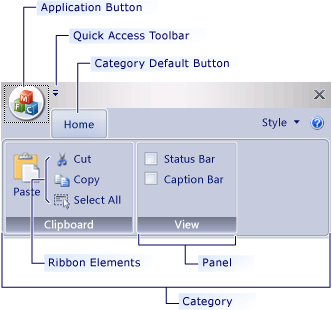
各核心类的对应关系如下:
| 概念 | SARibbon 类名 | 说明 |
|---|---|---|
| Ribbon 栏 | SARibbonBar |
管理整个 Ribbon 界面的顶层容器 |
| 分类页 | SARibbonCategory |
对应一个标签页,如"主页"、"插入" |
| 面板 | SARibbonPanel |
Category 内的功能分组,类似增强版工具栏 |
| 工具按钮 | SARibbonToolButton |
支持大/小图标模式的 Ribbon 按钮 |
| 上下文标签 | SARibbonContextCategory |
按需显示的特殊标签页 |
| 画廊控件 | SARibbonGallery |
以网格形式展示图标选项的控件 |
| 快速访问栏 | SARibbonQuickAccessBar |
标题栏上的快捷操作工具栏 |
自动化测试对接(按钮定位约定)
使用 Squish、TestComplete、uiautomator 等自动化测试工具时,推荐通过 objectName 定位 Ribbon 上的按钮。
约定
- 面板按钮(
SARibbonToolButton)的objectName自动从其承载的QAction继承:QAction设置了objectName→ 按钮使用该名字(用户显式设置的值优先,不会被覆盖);- 未设置但有文字 → 按钮以
QAction::text()兜底(注意:多个 action 同文本会产生重名,自动化场景建议显式设置 objectName);
- 按钮的
accessibleName(读屏器/辅助技术使用)同样以 action 文本自动填充; SARibbonActionsManager分配的 action key 也可用于定位(见接口自定义与持久化)。
示例
1 2 3 | |
Squish 侧的查找示例:
1 2 3 4 | |
建议规则
- objectName 只用字母、数字与下划线,避免空格与中文(部分工具转义困难);
- 在
main()或窗口构造中集中为需要自动化覆盖的 action 命名,不要依赖文本兜底。
在 Gallery 与面板中放置自定义控件
Gallery 的条目模型基于 QAction(图标+文字),不适合直接塞进 QCheckBox 等交互控件。放置自定义控件有两种推荐方式:
方式一:SARibbonPanel::addWidget —— 控件与 Gallery 同面板展示
通过 QWidgetAction 承载,控件作为面板的一个小项参与布局:
1 2 3 4 5 6 7 8 9 | |
方式二:放进 Gallery 的弹出 viewport
点 Gallery 右下角"更多"按钮弹出的窗口由 SARibbonGalleryViewport 管理,可以向它添加任意控件(带标题分组):
1 2 3 4 5 6 | |
关键约束
- 尺寸:面板内控件的高度受行高约束(单行模式约一个按钮高度),过高的控件会被压缩;
sizeHint决定占位宽度; - 所有权与释放:方式一的控件经
QWidgetAction承载,移除时不会被删除(父对象被显式设为 panel),需要自行管理生命周期;方式二的控件由 viewport 内容布局管理; Qt::WA_LayoutUsesWidgetRect:框架在创建面板项时已自动设置,无需手工处理;- 完整可运行示例见
example/MainWindowExample的 other 标签页 gallery widgets 面板(同时演示两种方式)。
按钮群与快速访问栏的动作顺序调整
SARibbonButtonGroupWidget 与 SARibbonQuickAccessBar 均继承自 QToolBar,动作的插入与顺序调整使用 Qt 原生接口即可(无需额外 API):
1 2 3 4 5 6 7 8 9 10 | |
insertAction(before, ...) 的顺序语义、含自定义控件(QWidgetAction)的动作参与移动后的状态保留,均由回归测试 tests/SARibbonButtonGroupWidgetTest.cpp 固化。