创建Ribbon界面
- Category(分类页): Ribbon 界面的顶层标签页,通过
addCategoryPage创建和管理 - Panel(面板): Category 下的功能分组容器,支持 Large/Medium/Small 三种按钮占位模式
- 菜单按钮: 支持 DelayedPopup、MenuButtonPopup、InstantPopup 三种弹出模式
- 按钮组(ButtonGroup): 继承 QToolBar,将多个小按钮紧密排列,适合文本对齐等相近功能
- Gallery(画廊): Ribbon 特有控件,以网格形式展示带图标的选项,如 Word 的样式选择器
- Context Category(上下文标签页): 按需显示/隐藏的特殊标签页,如选中图片时出现的"图片工具"
- Application Button: 左上角主菜单按钮,支持自定义 QSS 样式和垂直扩展
- Application Widget: 全屏/半屏弹出式窗口,实现类似 Office 的文件操作界面
- Quick Access Bar: 窗口顶部的快速访问工具栏,放置保存、撤销等常用操作
- Right Button Group / Window Button Bar: 右侧功能按钮组和系统标题栏按钮旁的自定义工具栏
文档导航
本文档较长,您可以根据需要直接跳转到对应章节:
| 章节 | 内容概要 | 适合场景 |
|---|---|---|
| Ribbon组件创建流程 | 组件层级关系和创建顺序总览 | 首次了解整体架构 |
| Category(分类页) | 创建和管理标签页 | 添加"主页""插入"等标签 |
| Panel(面板) | 面板创建、按钮添加、菜单弹出模式、布局占位、嵌入控件 | 组织功能按钮和菜单 |
| 按钮组(Button Group) | 紧密排列的小按钮组 | 文本对齐、格式切换等 |
| Gallery(画廊) | 网格图标选项控件 | 样式选择器、模板列表 |
| Context Category | 按条件显示的上下文标签页 | 图片工具、表格工具 |
| Application Button | 左上角主菜单按钮 | 文件菜单、自定义 QSS |
| Application Widget | 全屏弹出式应用窗口 | 类似 Office 的文件操作页 |
| Quick Access Bar | 顶部快速访问工具栏 | 保存、撤销、搜索框 |
| Right Button Group / Window Button Bar | 右侧按钮组和系统按钮栏 | 帮助、登录、设置按钮 |
| SARibbonMenu / GalleryGroup / GalleryItem | 详细 API 参考 | 查阅具体接口用法 |
Ribbon组件创建流程
从获取 SARibbonBar 到创建各类 UI 元素,遵循以下层级递进的创建流程:
flowchart LR
    A[获取 SARibbonBar] --> B[创建 SARibbonCategory]
    B --> C[创建 SARibbonPanel]
    C --> D{选择组件类型}
    B -->|上下文标签| J[addContextCategory + addCategoryPage]
    A --> K[配置 QuickAccessBar]
    A --> L[配置 RightButtonGroup]
    A --> M[配置 ApplicationButton]
J --> N[showContextCategory/hideContextCategory]Category(分类页)
创建分类页有两种方式:
方式一:通过ribbonbar添加
1 2 3 4 5 | |
上面的代码将会添加一个名字为Main的标签页
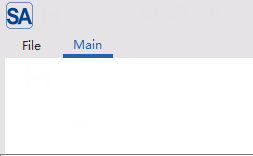
方式二:先创建后添加
1 2 3 4 5 6 7 | |
Panel(面板)
创建面板并添加动作
面板是category下面的一组功能。您可以通过 Category 的 addPanel 方法创建面板,并通过 addAction 系列方法添加功能按钮
每个category必须有一个panel
1 2 3 4 5 6 7 8 9 10 11 12 13 14 15 16 17 18 19 20 21 | |
创建菜单
在 Ribbon 界面中,菜单(Menu)是组织复杂功能的重要手段。SARibbon允许您将菜单以不同风格的按钮形式添加到面板中。主要区别在于按钮的弹出模式 (QToolButton::ToolButtonPopupMode),它决定了用户如何与菜单进行交互
SARibbon 支持3种主要的弹出模式,您可以根据功能需求选择最合适的模式:
-
DelayedPopup (延迟弹出):
用户点击按钮,会执行按钮的默认动作,用户长按按钮,菜单才会弹出(长按直至菜单弹出,按钮的默认动作不会执行)。适用场景主要是当按钮的主要功能是执行一个常用操作,菜单提供的是次要或高级选项时才选用此模式
-
MenuButtonPopup (菜单按钮弹出):
这是 Ribbon 界面最具特色的模式。按钮会被视觉上分割为上下两部分,点击按钮的上半部分(图标区域)会执行默认动作;点击下半部分(文本或下拉箭头区域)则会直接弹出菜单,不执行默认动作。鼠标悬停时,两部分会有不同的高亮效果。
这是最推荐的模式,尤其适用于 Office 风格的应用。它清晰地区分了主要操作和次要操作,用户体验最佳。例如,一个“粘贴”按钮,点击图标区域执行标准粘贴,点击下拉箭头区域则弹出“选择性粘贴”、“粘贴为纯文本”等选项。
-
InstantPopup (即时弹出):
用户点击按钮的任何部分,都会立即弹出菜单,不会执行按钮的默认动作。这种模式适用于当按钮的功能完全由其下拉菜单定义,没有单一的“默认”操作时。例如,“页面布局”按钮,点击后直接弹出设置页边距、纸张方向等选项的菜单。
SARibbon添加菜单有两种方法,第一种是调用addXXAction函数:
1 2 3 4 5 6 | |
使用这种方法是action包含了menu,第二个参数明确指定了按钮的样式
下面是使用此方法的例子:
1 2 3 4 5 6 7 8 9 10 11 12 13 14 15 16 17 18 19 20 | |
上面的代码将会创建如下三个菜单按钮
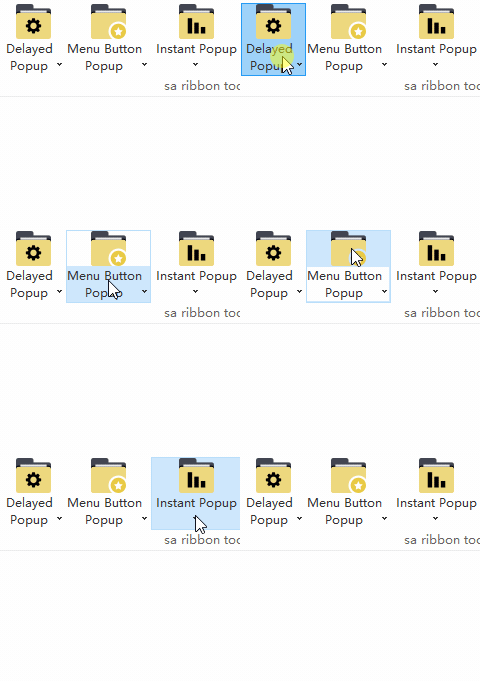
这三个按钮共享一个菜单
SARibbon还提供了另外一个接口来快速添加菜单(方法位于SARibbonPanel类):
1 2 3 4 5 6 7 8 9 10 | |
这几个函数实际利用率menu自身的action进行管理,无需再单独创建一个action
注意
这几个方法会修改 menu->menuAction() 的部分属性(icon/text/objectName),如需保留自定义值,请提前设置。
面板的布局占位说明
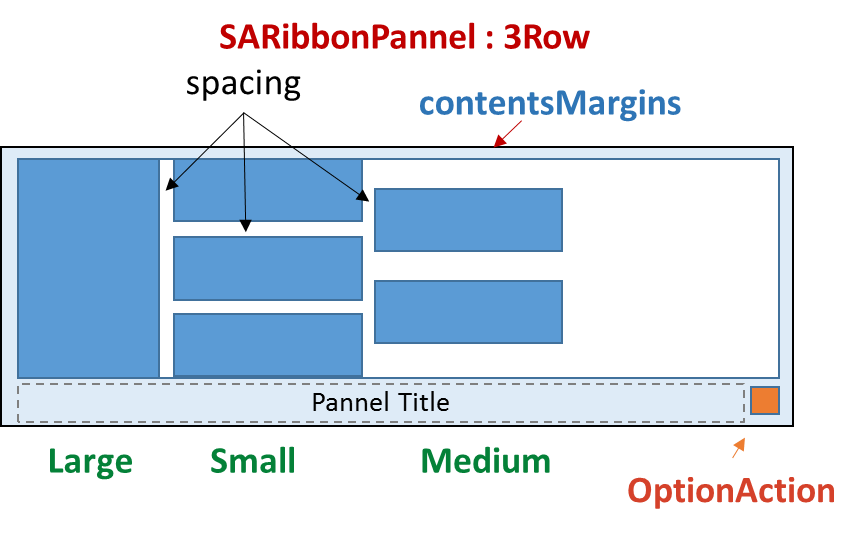
SARibbon 面板的布局目前有3种占位标志。当您调用 addLargeAction、addMediumAction 或 addSmallAction 时,您不仅是在添加一个按钮,还在指定它在网格布局中的"占位大小"。
- Large Action: 高度上占据2行或3行(取决于当前是两行还是三行模式),显示大图标和文字。
- Medium Action: 高度上占据1行或1.5行的网格(取决于当前是两行还是三行模式),通常显示图标和文字。
- Small Action: 高度上占据1行
这些行占比在不同的布局方案会有不同的呈现效果
SARibbonPanel支持三种布局方案,分别是3行模式、2行模式和单行模式(v2.8.0 新增),通过SARibbonBar::setRibbonStyle函数你可以设置不同的布局风格
对于3行模式,上诉三种行占位的效果如下图所示
对于2行模式,上诉三种行占位的效果如下图所示
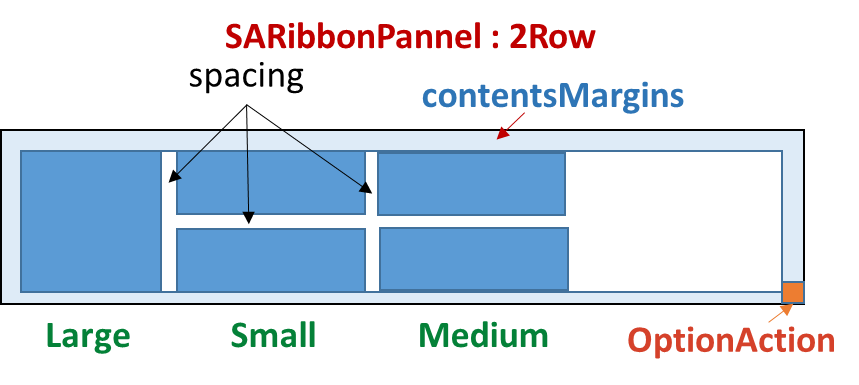
2行模式下medium和small占位(SARibbonPanelItem::RowProportion)是一样的,不做区分。
对于单行模式(v2.8.0 新增),所有按钮排列在同一行内,图标在左侧、文字在右侧横向排列,Large、Medium、Small 占位都等效为 Small。建议搭配 SARibbonBar::setEnableIconRightText(true) 使用。
关于面板按钮的布局,详细可见:Ribbon栏按钮布局说明,以及:SARibbon布局方式
面板犹如一个Toolbar,添加的action最终会以按钮的方式进行渲染,SARibbonBar的提供了许多函数可以统一设置面板的属性:
-
设置panel按钮图标尺寸:
1
2
3
4
// 大按钮图标尺寸 void setPanelLargeIconSize(const QSize& largeSize); // 小按钮图标尺寸 void setPanelSmallIconSize(const QSize& smallSize); -
设置panel的一些渲染属性:
1
2
3
4
// 设置按钮是否允许换行 void setEnableWordWrap(bool on); // 设置panel是否显示标题栏 void setEnableShowPanelTitle(bool on); -
设置panel的一些位置尺寸:
1
2
3
4
5
6
// 设置panel与panel之间的间距
void setPanelSpacing(int n);
// 设置panel的标题栏高度
void setPanelTitleHeight(int h);
// 按钮的最大宽高比,这个系数决定按钮的最大宽度,系数越大,按钮能显示的越宽
void setButtonMaximumAspectRatio(qreal fac = 1.4);
上面的方法会作用到每一个已经设置的panel和对应的按钮
在面板中添加复杂控件 (Widget)
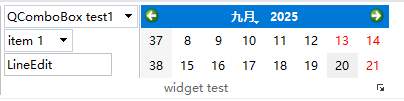
除了 QAction,您还可以直接在面板中添加任何 QWidget,例如组合框、微调框或自定义控件。
1 2 3 4 5 6 7 8 9 10 11 12 13 14 15 16 17 18 19 20 21 22 23 24 25 26 27 | |
上面代码的效果如下:
使用按钮组 (Button Group)
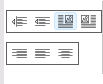
按钮组SARibbonButtonGroupWidget 可以将多个小按钮紧密排列在一起,和QToolBar类似,常用于一组相近功能的操作,如文本对齐
SARibbonButtonGroupWidget继承QToolBar,在一个按钮组里的action,你不需要再组个aciton绑定信号,使用QToolBar::actionTriggered信号即可
下面这段代码演示如何创建按钮组,以及如何绑定信号
1 2 3 4 5 6 7 8 9 10 11 12 13 14 15 | |
上面的代码生成了如下界面(具体例子可见example/MainWindowExample/mainWindow.cpp,createCategoryOther函数)
使用Gallery(画廊)
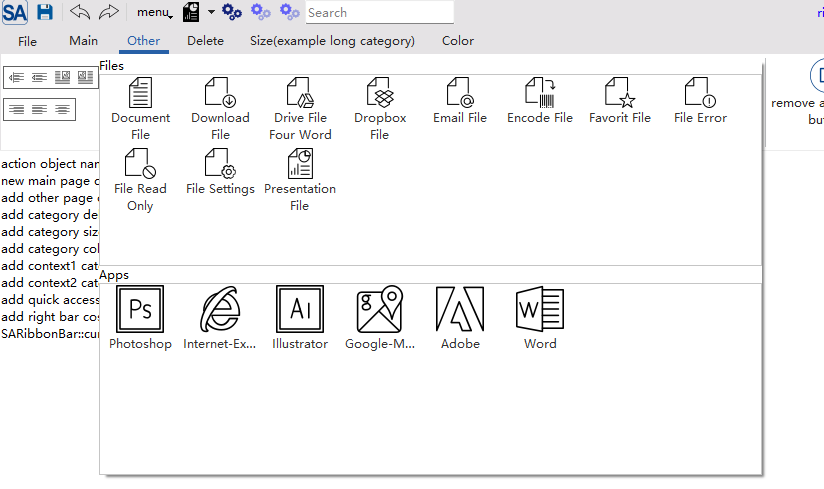
Gallery (画廊)是一个Ribbon特有的控件,用于以网格形式展示带图标的选项,常用于在有限空间显示大量图标动作,例如word的样式选择
SARibbon的Gallery (画廊)对应窗口为SARibbonGallery,通过SARibbonPanel::addGallery即可创建一个Gallery (画廊),此函数返回创建的SARibbonGallery指针
SARibbonGallery可以管理多个动作组,一个动作组对应的类名为SARibbonGalleryGroup,你可以使用SARibbonGallery::addCategoryActions方法快速添加动作组,其参数是动作组标题和动作组的action列表
1 | |
下面这段代码演示了如何创建一个Gallery (画廊),并添加2个动作组
1 2 3 4 5 6 7 8 9 10 11 12 13 14 15 16 17 18 19 20 21 22 23 24 25 26 27 28 29 30 31 32 33 34 35 36 | |
通过上面代码,创建的gallery效果如下:

此gallery展开后效果如下:
Context Category(上下文标签页)
Context Category 是一种特殊标签页,通常在特定条件下(如选中某个对象)才显示,最常见的就是word中的“图片工具”和“表格工具”,是在选中图片或表格时才出现,这种有条件显示的标签称之为上下文标签
SARibbon的Context Category(上下文标签页)对应窗口为SARibbonContextCategory,通过SARibbonBar::addContextCategory即可创建一个Context Category(上下文标签页),此函数返回创建的SARibbonContextCategory指针
SARibbonContextCategory并不是一个窗口(它的基类是QObject),只是一个标签页管理器,需要再SARibbonContextCategory上添加标签页,通过SARibbonContextCategory::addCategoryPage方法即可在对应的Context Category(上下文标签页)上添加标签页
Context Category(上下文标签页)默认情况下不会显示,需要调用SARibbonBar::showContextCategory方法显示,隐藏上下文标签页则可通过SARibbonBar::hideContextCategory实现,SARibbonContextCategory也带有show/hide槽函数来实现上下文标签页的显示和隐藏
下面这段代码演示了如何创建一个Context Category(上下文标签页),并添加两个标签页
1 2 3 4 5 6 7 8 9 10 11 12 13 14 | |
上面的代码创建完Context Category(上下文标签页)后并不会显示,如果需要显示,你还需在特定条件下触发
1 2 3 4 5 6 7 8 9 10 11 | |
上面的代码效果如下:

为了区分上下文标签页和普通的标签页,上下文标签页会有特殊的颜色进行标识,如上图所示。这个标识的颜色可以通过SARibbonBar::setContextCategoryColorList设置
Application Button
Application Button 是 Ribbon 界面左上角的主菜单按钮,通常用于“文件”操作
SARibbon 在创建 SARibbonBar 时,会默认创建一个SARibbonApplicationButton实例作为Application Button。您可以通过 SARibbonBar::applicationButton方法获取该按钮的指针,并对其进行操作,例如设置文本、设置图标、设置快捷键、设置菜单,等等
如:
1 2 3 4 5 6 7 8 9 10 11 12 13 | |
如果你有自定义的按钮,你可以通过 SARibbonBar::setApplicationButton 方法设置 Application Button。如果你不想要Application Button,你可以传入nullptr
1 | |
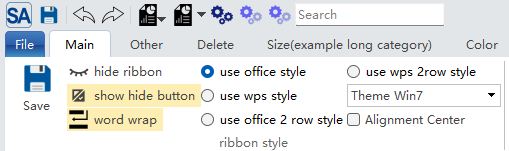
application button可以通过qss设置比较丰富的样式,下面是模仿win7风格的ribbon样式设置的qss演示:
1 2 3 4 5 6 7 8 9 10 11 12 13 14 15 16 17 18 19 20 21 22 23 24 25 26 27 | |
上面的效果如下:
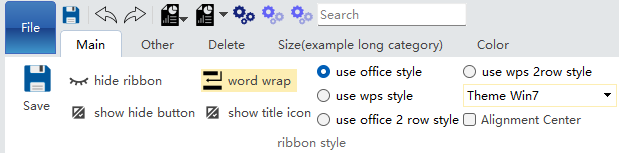
在宽松模式下,Application Button可以设置为垂直扩展,这时候,Application Button将占用标题栏和tab栏的空间
示例:
1 | |
上面的代码效果如图所示:
注意
SARibbonBar::setApplicationButtonVerticalExpansion函数会对titleIconWidget的可见性进行调整,如果设置applicationButtonVerticalExpansion=true,那么titleIconWidget会被隐藏,反之,titleIconWidget会被显示
但SARibbonBar::setTitleIconVisible函数不会对applicationButtonVerticalExpansion的状态有影响
因此,如果你动态调整applicationButtonVerticalExpansion的状态,如果你需要显示窗口图标,在设置setApplicationButtonVerticalExpansion(false)后,需要调用setTitleIconVisible(true)让窗口图标显示
注意
ApplicationButtonVerticalExpansion仅在宽松模式(SARibbonBar::RibbonStyleLoose)下有效
Application Widget
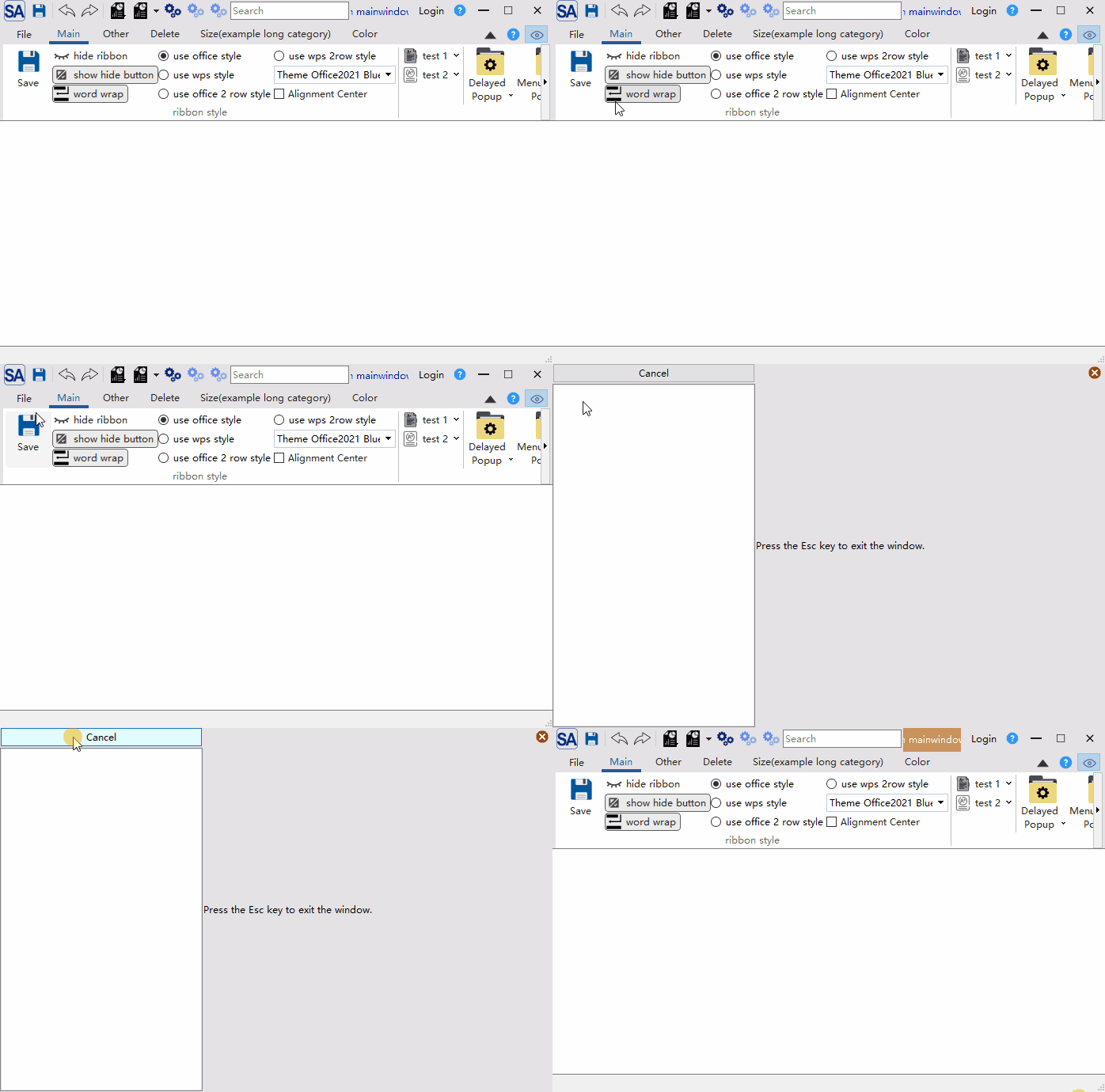
在许多现代化应用(如 Microsoft Office)中,点击 Application Button 并不会弹出一个简单的下拉菜单,而是会弹出一个全屏或半屏的复杂页面,该页面可以包含最近文件列表、模板选择、账户设置、应用选项等丰富内容
SARibbon提供了SARibbonApplicationWidget,它能自动帮你覆盖主窗口,你的弹出式窗口可以继承SARibbonApplicationWidget来实现
SARibbonApplicationWidget提供了resizeToParent函数来决定如何相对父窗口进行缩放,默认是完全覆盖父窗口,如果你想覆盖一半或者其他尺寸,你可以重写此函数
API摘要
| 方法名 | 返回值 | 说明 |
|---|---|---|
SARibbonApplicationWidget(SARibbonMainWindow* parent) |
构造 | 创建应用窗口控件 |
resizeToParent(const QSize& parentSize) |
void | 相对父窗口缩放(可重写) |
eventFilter(QObject*, QEvent*) |
bool | 过滤父窗口事件 |
showEvent(QShowEvent*) |
void | 处理显示事件 |
keyPressEvent(QKeyEvent*) |
void | 处理键盘事件(ESC关闭) |
使用Application Widget的例子如下:
继承SARibbonApplicationWidget实现自己的窗口
1 2 3 4 5 6 7 | |
在MainWindow中创建Application Widget的成员变量指针m_appWidget,初始化时绑定applicationButton的响应:
1 2 3 4 5 6 7 8 9 10 11 12 13 14 15 16 | |
上面的代码效果如下:
Quick Access Bar(快速访问工具栏)
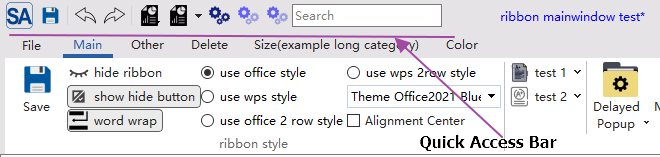
快速访问工具栏位于窗口最顶部,用于放置最常用的操作,如保存、撤销、重做。快速访问工具栏对应的类为SARibbonQuickAccessBar,它继承自QToolBar,你可以和操作工具栏一样使用它
SARibbon默认会创建一个快速访问工具栏,你可以调用SARibbonBar::quickAccessBar函数获取快速访问工具栏的指针,然后对快速访问工具栏进行操作
下面是快速访问工具栏的用法:
1 2 3 4 5 6 7 8 9 10 11 12 13 14 15 16 17 18 19 20 21 22 23 24 25 26 27 28 29 30 31 32 33 34 | |
上面的代码创建了一个快速访问工具栏,效果如下:
Right Button Group(右侧按钮组)
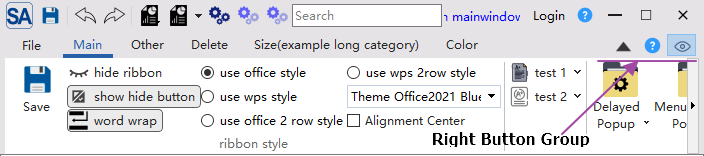
Right Button Group(右侧按钮组)是 Ribbon 界面右上角按钮组,通常用于“帮助”、“设置”、“关于”等操作。Right Button Group(右侧按钮组)对应的类为SARibbonButtonGroupWidget,它继承自QToolBar,你可以和操作工具栏一样使用它
SARibbon默认会创建一个Right Button Group(右侧按钮组),你可以调用SARibbonBar::rightButtonGroup函数获取Right Button Group的指针,然后对它进行操作
下面是Right Button Group的用法:
1 2 3 4 5 6 7 8 9 | |
Right Button Group(右侧按钮组)效果如下:
Window Button Bar(系统标题栏按钮旁的工具栏)
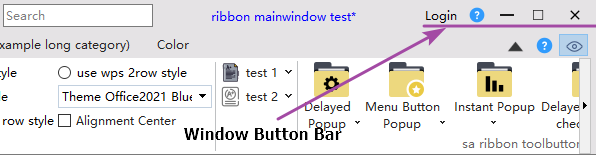
Window Button Bar(系统标题栏按钮旁的工具栏)是 Ribbon 界面系统最大最小化合关闭按钮组,Window Button Bar对应的类名为SARibbonSystemButtonBar,它默认会创建好窗口需要的最大最小化及关闭按钮,它会自动处理窗口的状态调整系统按钮的显示,SARibbonSystemButtonBar内部有一个SARibbonButtonGroupWidget,提供了addAction、addSeparator、addWidget等函数,用于在最大最小化旁边添加按钮
你可以通过SARibbonMainWindow的windowButtonBar函数获取SARibbonSystemButtonBar指针
注意
SARibbonSystemButtonBar不是SARibbonBar的子窗口,是SARibbonMainWindow的子窗口
SARibbonSystemButtonBar的使用示例如下:
1 2 3 4 5 6 7 8 9 10 11 12 | |
上面代码的效果如下:
SARibbonMenu 详细用法
SARibbonMenu 是专为 Ribbon 界面设计的菜单类,继承自 QMenu。它可以通过 StyleSheet 独立设置样式而不影响全局的 QMenu 样式,适合在 Ribbon 环境中使用。
与 QMenu 的区别
| 特性 | QMenu | SARibbonMenu |
|---|---|---|
| 样式隔离 | 通过 QSS 会影响所有 QMenu | 仅影响 SARibbonMenu 实例 |
| 子菜单类型 | 返回普通 QMenu | 返回 SARibbonMenu |
| 控件支持 | 支持 addWidget | 提供 addWidget 方法 |
API摘要
| 方法名 | 返回值 | 说明 |
|---|---|---|
SARibbonMenu(QWidget* parent) |
构造 | 创建空菜单 |
SARibbonMenu(const QString& title, QWidget* parent) |
构造 | 创建带标题的菜单 |
addRibbonMenu(SARibbonMenu* menu) |
QAction* |
添加已存在的 SARibbonMenu 作为子菜单 |
addRibbonMenu(const QString& title) |
SARibbonMenu* |
创建并添加指定标题的子菜单 |
addRibbonMenu(const QIcon& icon, const QString& title) |
SARibbonMenu* |
创建并添加带图标和标题的子菜单 |
addWidget(QWidget* w) |
QAction* |
向菜单中添加自定义控件 |
代码示例
1 2 3 4 5 6 7 8 9 10 11 12 13 14 15 16 17 18 19 20 21 22 23 24 25 26 27 | |
SARibbonGalleryGroup API 详解
SARibbonGalleryGroup 是 Gallery 控件中的动作组,继承自 QListView,负责以网格形式显示和管理一组 SARibbonGalleryItem。
枚举类型
GalleryGroupStyle 显示样式
| 枚举值 | 说明 |
|---|---|
IconWithText |
图标+文字(文字在一行显示) |
IconWithWordWrapText |
图标+自动换行文字(仅在 DisplayOneRow 下生效) |
IconOnly |
仅显示图标 |
DisplayRow 显示行数
| 枚举值 | 说明 |
|---|---|
DisplayOneRow (1) |
显示1行(默认) |
DisplayTwoRow (2) |
显示2行 |
DisplayThreeRow (3) |
显示3行 |
API摘要
| 方法名 | 返回值 | 说明 |
|---|---|---|
setGalleryGroupStyle(GalleryGroupStyle) |
void | 设置显示样式 |
galleryGroupStyle() |
GalleryGroupStyle |
获取当前显示样式 |
setDisplayRow(DisplayRow) |
void | 设置显示行数 |
displayRow() |
DisplayRow |
获取当前显示行数 |
setGridMinimumWidth(int) |
void | 设置网格最小宽度(默认0:不限制) |
gridMinimumWidth() |
int | 获取网格最小宽度 |
setGridMaximumWidth(int) |
void | 设置网格最大宽度(默认0:不限制) |
gridMaximumWidth() |
int | 获取网格最大宽度 |
addItem(const QString&, const QIcon&) |
void | 添加项 |
addItem(SARibbonGalleryItem*) |
void | 添加项对象 |
addActionItem(QAction*) |
void | 将 QAction 添加为项 |
addActionItemList(const QList<QAction*>&) |
void | 批量添加 QAction |
removeActionItem(QAction*) |
bool | 移除指定 QAction 项 |
setGroupTitle(const QString&) |
void | 设置组标题 |
groupTitle() |
QString | 获取组标题 |
groupModel() |
SARibbonGalleryGroupModel* |
获取底层模型 |
actionGroup() |
QActionGroup* |
获取管理的 QActionGroup |
gridRowCount() |
int | 获取网格行数 |
gridColumnCount() |
int | 获取网格列数 |
selectByIndex(int) |
void | 按索引选中项 |
recalcGridSize() |
void | 重新计算网格大小 |
preferredHeightForWidth(int) |
int | 获取指定宽度的推荐高度 |
代码示例
1 2 3 4 5 6 7 8 9 10 11 12 13 14 15 16 17 | |
SARibbonGalleryItem 用法
SARibbonGalleryItem 是 Gallery 中的单个数据项,类似 QStandardItem,用于设置图标、文字、关联动作等数据。
API摘要
| 方法名 | 返回值 | 说明 |
|---|---|---|
SARibbonGalleryItem() |
构造 | 创建空项 |
SARibbonGalleryItem(const QString&, const QIcon&) |
构造 | 创建带文字和图标的项 |
SARibbonGalleryItem(QAction*) |
构造 | 从 QAction 创建 |
setText(const QString&) |
void | 设置文字 |
text() |
QString | 获取文字 |
setToolTip(const QString&) |
void | 设置工具提示 |
toolTip() |
QString | 获取工具提示 |
setIcon(const QIcon&) |
void | 设置图标 |
icon() |
QIcon | 获取图标 |
setAction(QAction*) |
void | 设置关联的动作 |
action() |
QAction* |
获取关联的动作 |
setSelectable(bool) |
void | 设置是否可选中 |
isSelectable() |
bool | 是否可选中 |
setEnable(bool) |
void | 设置是否可用 |
isEnable() |
bool | 是否可用 |
setTextAlignment(Qt::Alignment) |
void | 设置文字对齐方式 |
textAlignment() |
Qt::Alignment |
获取文字对齐方式 |
setData(int role, const QVariant&) |
void | 设置指定角色的数据 |
data(int role) |
QVariant | 获取指定角色的数据 |
代码示例
1 2 3 4 5 6 7 8 9 10 11 12 13 14 15 16 17 18 19 | |
SARibbonGalleryViewport 详解
SARibbonGalleryViewport 是 SARibbonGallery 弹出时显示所有 GalleryGroup 的视口窗口,继承自 QScrollArea。内部使用垂直布局管理多个 GalleryGroup。
API摘要
| 方法名 | 返回值 | 说明 |
|---|---|---|
addWidget(QWidget*) |
void | 添加控件(不带标题) |
addWidget(QWidget*, const QString&) |
void | 添加控件并设置标题 |
titleLabel(QWidget*) |
QLabel* |
获取控件对应的标题标签 |
removeWidget(QWidget*) |
void | 移除控件 |
galleryGroupList() |
QList<SARibbonGalleryGroup*> |
获取所有 GalleryGroup |
galleryHeight() |
int | 获取 Gallery 高度 |
heightHintForWidth(int) |
int | 根据宽度获取推荐高度 |
代码示例
1 2 3 4 5 6 7 8 9 10 11 12 13 14 15 16 17 18 19 20 21 | |
SARibbonSystemButtonBar 详细方法
SARibbonSystemButtonBar 是窗口标题栏右侧的系统按钮栏,包含最小化、最大化、关闭按钮,并支持添加自定义按钮和控件。
API摘要
| 方法名 | 返回值 | 说明 |
|---|---|---|
addAction(QAction*) |
void | 添加动作按钮 |
addMenuAction(QAction*, popupMode) |
void | 添加菜单动作 |
addMenuAction(QMenu*, popupMode) |
QAction* |
添加菜单并返回菜单动作 |
addSeparator() |
QAction* |
添加分隔线 |
addWidget(QWidget*) |
QAction* |
添加自定义控件 |
setupMinimizeButton(bool) |
void | 设置最小化按钮显隐 |
setupMaximizeButton(bool) |
void | 设置最大化按钮显隐 |
setupCloseButton(bool) |
void | 设置关闭按钮显隐 |
setButtonWidthStretch(close, max, min) |
void | 设置按钮宽度比例 |
setWindowTitleHeight(int) |
void | 设置标题栏高度 |
windowTitleHeight() |
int | 获取标题栏高度 |
setWindowButtonWidth(int) |
void | 设置系统按钮宽度 |
windowButtonWidth() |
int | 获取系统按钮宽度 |
setWindowStates(Qt::WindowStates) |
void | 设置窗口状态 |
windowButtonFlags() |
Qt::WindowFlags |
获取按钮标志 |
minimizeButton() |
QAbstractButton* |
获取最小化按钮 |
maximizeButton() |
QAbstractButton* |
获取最大化按钮 |
closeButton() |
QAbstractButton* |
获取关闭按钮 |
setIconSize(const QSize&) |
void | 设置图标尺寸 |
iconSize() |
QSize | 获取图标尺寸 |
updateWindowFlag() |
void | 更新窗口标志 |
代码示例
1 2 3 4 5 6 7 8 9 10 11 12 13 14 15 16 17 18 19 20 21 22 23 24 25 26 27 28 29 30 31 32 | |