SARibbon布局方式
- ✅ 六种布局方案:宽松三行、宽松两行、紧凑三行、紧凑两行、宽松单行、紧凑单行,运行时动态切换
- ✅ 组合控制函数:setTabOnTitle + setEnableShowPanelTitle + setPanelLayoutMode + setEnableWordWrap + setEnableIconRightText 五函数组合
- ✅ Panel三种占位:Large/Medium/Small 行占比,3行模式全部生效,2行模式 Medium等同 Small,单行模式全部等效为 Small
- ✅ 文字换行控制:setEnableWordWrap 决定按钮文字是否换行,2行模式建议关闭
- ✅ 图标右文字控制:setEnableIconRightText 在单行模式下启用图标左、文字右的横向布局
- ✅ 布局模式推荐:无边框用宽松布局,原生边框/嵌入用紧凑布局,空间极度受限用单行布局
布局选择决策流程
根据窗口类型和需求选择合适的布局方案:
flowchart TD
    A[选择布局方案] --> B{窗口类型?}
    B -->|SARibbonMainWindow 无边框| C[宽松布局 Loose]
    B -->|SARibbonMainWindow 原生边框| D[紧凑布局 Compact]
    B -->|SARibbonWidget 嵌入| D
    C --> E{按钮文字长度?}
    D --> E
    E -->|中文短文本| F[RibbonStyleLooseTwoRow / RibbonStyleCompactTwoRow]
    E -->|英文长文本| G[RibbonStyleLooseThreeRow / RibbonStyleCompactThreeRow]
    E -->|空间极度受限| J[RibbonStyleLooseSingleRow / RibbonStyleCompactSingleRow]
    G --> H[开启 setEnableWordWrap]
    F --> I[关闭 setEnableWordWrap]
    J --> K[开启 setEnableIconRightText]
SARibbon 支持六种布局方案:宽松三行、宽松两行、紧凑三行、紧凑两行、宽松单行、紧凑单行,你可以动态切换它们的模式
布局方案速查
| 布局方案 | 枚举值 | 特点 | 推荐场景 |
|---|---|---|---|
| 宽松三行 | RibbonStyleLooseThreeRow |
独立标题栏 + Tab栏 + 3行Panel | 传统 Office 风格,功能按钮较多 |
| 宽松两行 | RibbonStyleLooseTwoRow |
独立标题栏 + Tab栏 + 2行Panel | 屏幕高度有限但需要标题栏 |
| 紧凑三行 | RibbonStyleCompactThreeRow |
Tab栏与标题合并 + 3行Panel | WPS 风格,节省垂直空间 |
| 紧凑两行 | RibbonStyleCompactTwoRow |
Tab栏与标题合并 + 2行Panel | 最紧凑布局,适合嵌入式或小窗口 |
| 宽松单行 | RibbonStyleLooseSingleRow |
独立标题栏 + Tab栏 + 1行Panel | 空间极度受限,仅需图标+文字横向排列 |
| 紧凑单行 | RibbonStyleCompactSingleRow |
Tab栏与标题合并 + 1行Panel | 最精简布局,Panel 仅一行按钮 |
如何选择布局方案
- SARibbonMainWindow 使用无边框模式时,建议使用宽松布局(Loose),因为标题栏由 SARibbon 绘制
- SARibbonMainWindow 使用原生边框模式时(
UseNativeFrame),建议使用紧凑布局(Compact),避免标题栏留白 - SARibbonWidget 嵌入到其他窗口时,建议使用紧凑布局(Compact)
- 空间极度受限时(如嵌入式设备、小尺寸窗口),建议使用单行布局(SingleRow),配合
setEnableIconRightText
SARibbon布局设置
SARibbon提供了SARibbonBar::setRibbonStyle函数,可以定义当前的布局方案,枚举SARibbonBar::RibbonStyle定义了六种布局方案:
1 2 3 4 5 6 7 8 9 10 11 12 13 14 15 | |
SARibbonBar::RibbonStyleLooseThreeRow宽松结构,3行模式(v0.x版本为SARibbonBar::OfficeStyle)

SARibbonBar::RibbonStyleLooseTwoRow宽松结构,2行模式(v0.x版本为SARibbonBar::OfficeStyleTwoRow)(文字换行效果)

SARibbonBar::RibbonStyleCompactThreeRow紧凑结构,3行模式(v0.x版本为SARibbonBar::WpsLiteStyle)

SARibbonBar::RibbonStyleCompactTwoRow紧凑结构,2行模式(v0.x版本为SARibbonBar::WpsLiteStyleTwoRow)(文字换行效果)

上面可以看到,在2行模式下,文字换行会导致图标非常小,因此,建议2行模式下,不要使用文字换行,可以通过SARibbonBar::setEnableWordWrap函数设置是否文字换行
-
SARibbonBar::RibbonStyleLooseSingleRow宽松结构,1行模式,图标在左文字在右横向排列 -
SARibbonBar::RibbonStyleCompactSingleRow紧凑结构,1行模式,Tab栏与标题合并,图标在左文字在右横向排列
单行模式的特点:
- 所有按钮(Large、Medium、Small)等效为 Small 横向布局,图标在左、文字在右
- Panel 标题默认隐藏,可通过
setEnableShowPanelTitle(true)强制显示 - 文字不换行
- 高度最精简,适合嵌入式设备或窗口空间极度受限的场景
- 建议搭配
SARibbonBar::setEnableIconRightText(true)确保所有按钮使用图标左、文字右的横向布局
关于SARibbon的按钮布局,你可以参阅:Ribbon按钮布局说明
函数SARibbonBar::setRibbonStyle实际上是一组布局控制函数的组合,SARibbonBar::setRibbonStyle的大致实现如下:
1 2 3 4 5 6 7 8 9 10 11 12 13 14 | |
可以看到,SARibbonBar的布局实际上主要通过SARibbonBar::setTabOnTitle、SARibbonBar::setEnableShowPanelTitle、SARibbonBar::setPanelLayoutMode、SARibbonPanel::setEnableWordWrap、SARibbonBar::setEnableIconRightText这五个函数的组合来控制
这五个函数的主要功能如下:
SARibbonBar::setTabOnTitle: 设置是否将tab栏按钮放在标题栏上,这样tab栏和标题栏共用不会有单独的标题栏SARibbonBar::setEnableShowPanelTitle: 设置是否显示panel底部的标题SARibbonBar::setPanelLayoutMode: 设置panel的布局模式(3行模式、2行模式或单行模式)SARibbonPanel::setEnableWordWrap: 设置panel的按钮文字是否可以换行,如果可以将会预留2行来显示文本(图标可显示区域会变小)SARibbonBar::setEnableIconRightText: 设置按钮是否使用图标左、文字右的横向布局,单行模式下默认启用
panel的布局方案
SARibbonPanel提供了三个添加action的方法:
addLargeActionaddMediumActionaddSmallAction
在标准的panel中,一个action(按钮)有3种布局,以office word为例,panel的三种布局其实是所占行数:
- 第一种,占满整个panel,称之为
large - 第二种,一个panel下可以放置2个按钮,称之为
medium - 第三种,一个panel放置3个按钮,称之为
small
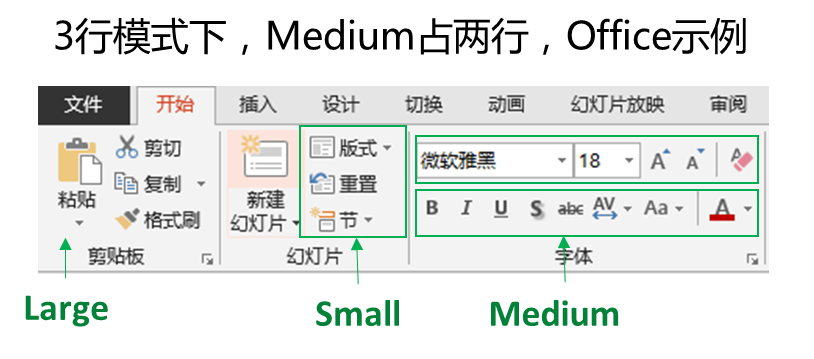
枚举SARibbonPanelItem::RowProportion是为了表征每个窗体在panel所占行数的情况,在panel布局中会常用到,这个枚举定义如下:
1 2 3 4 5 6 7 8 9 | |
SARibbonPanel里管理的每个action都会带有一个私有的属性(SARibbonPanelItem::RowProportion),这个属性决定了这个action在panel里的布局
panel的布局方式可以通过SARibbonPanel::setPanelLayoutMode来设置,这个函数接收SARibbonPanel::PanelLayoutMode枚举,枚举定义如下:
1 2 3 4 5 6 | |
3行模式
三行模式是传统的panel布局方式,如下图所示:
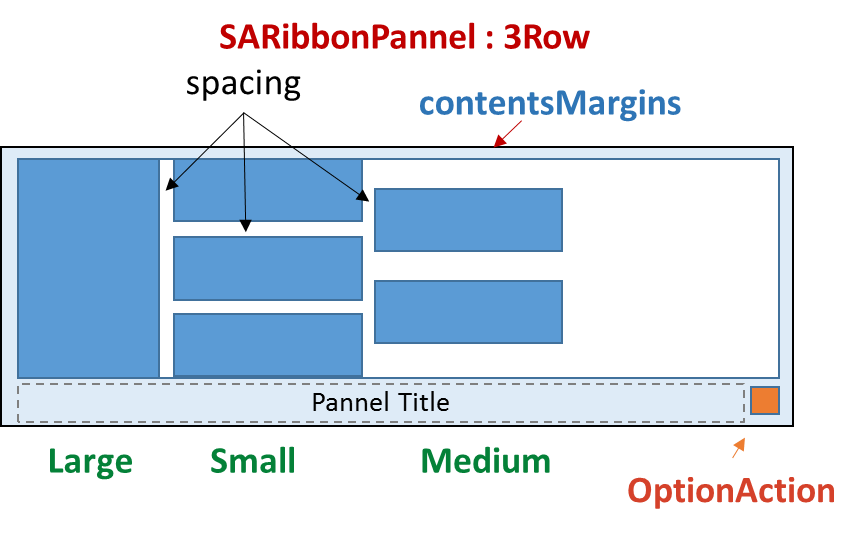
3行模式下有三种占位(SARibbonPanelItem::RowProportion),分别为large、medium和small
3行模式下的panel会显示panel的标题在Panel Title区域,另外还有一个OptionAction的区域,这个是给这个action添加特殊触发使用的,如果没有设置OptionAction,这个区域是隐藏。
2行模式
2行模式是WPS的改进布局法(具体是否是WPS首先这样做的不清楚,我是按照WPS的布局进行参考的),如下图所示:
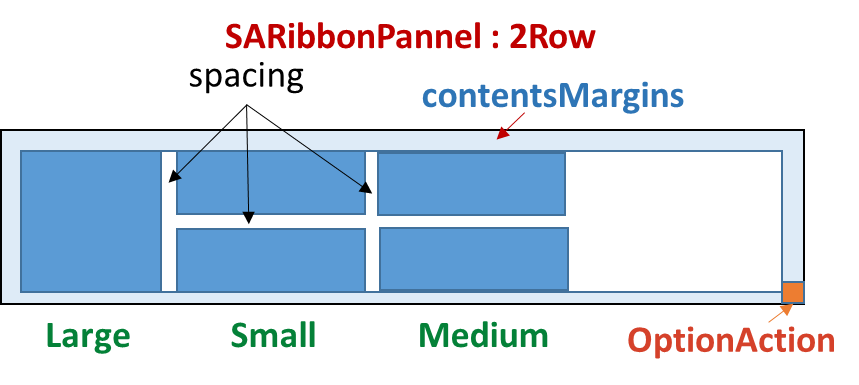
2行模式下medium和small占位(SARibbonPanelItem::RowProportion)是一样的,不做区分。
2行模式注意事项
默认2行模式下panel是不显示标题的,但你可以通过函数SARibbonBar::setEnableShowPanelTitle让其显示panel标题,同理,三行模式下你也可以通过此函数让其不显示标题
单行模式
单行模式是 v2.8.0 新增的布局方案,所有按钮在同一行内按横向排列,图标在左侧、文字在右侧,适合空间极度受限的场景。如下图所示:

单行模式下 Large、Medium 和 Small 行占比(SARibbonPanelItem::RowProportion)都等效为 Small,不做区分。所有按钮使用图标左、文字右的横向布局。
单行模式注意事项
- 单行模式下 Panel 标题默认隐藏
- 建议搭配
SARibbonBar::setEnableIconRightText(true)确保所有按钮使用图标左、文字右的横向布局 - 单行模式下文字不换行,长文本按钮会被截断
不同布局下的控件排布
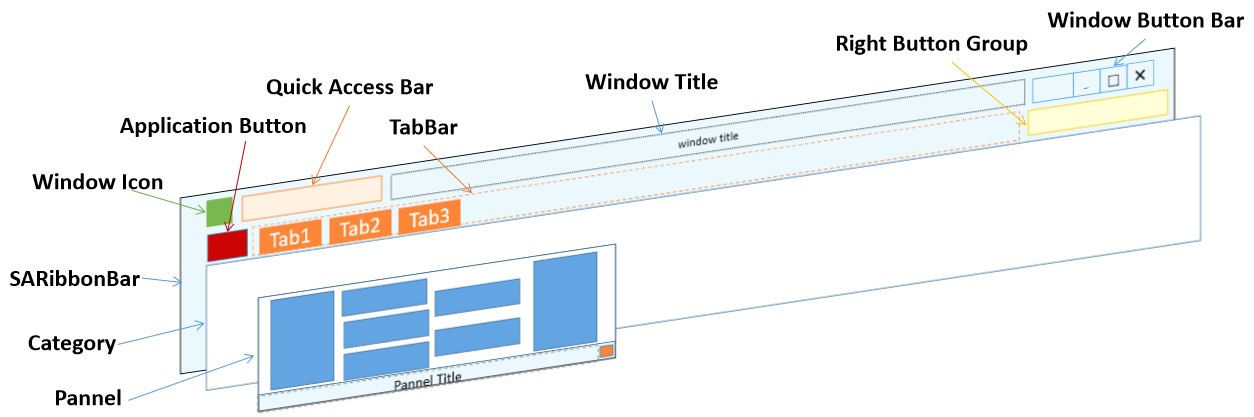
不同布局下的ribbon内置控件有不同的排布形式
宽松模式下各个控件的布局如下图所示
SARibbon中把带有标题栏和tab结合一起的布局方式称之为紧凑布局(Compact),紧凑模式下各个控件的布局如下图所示
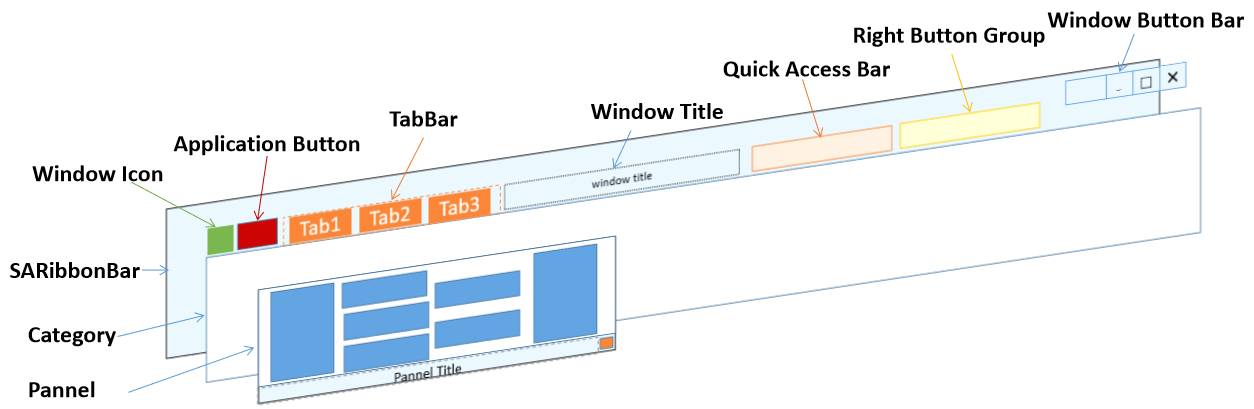
在使用SARibbonWidget时,建议使用紧凑模式,避免有较大的标题栏留白
在使用原生边框的时候(SARibbonMainWindowStyleFlag::UseRibbonMenuBar|SARibbonMainWindowStyleFlag::UseNativeFrame),建议使用紧凑模式,避免有较大的标题栏留白
你可以运行example/MainWindowExample例子,此例子可以设置不同的样式观察不同样式的ribbon风格和布局
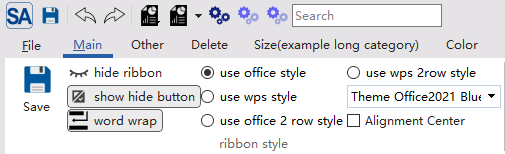
在此例子中,你可以点击use office style、use wps style、use office 2row style、use wps 2row style、use single row style按钮,查看不同样式的ribbon风格和布局的变化
动态切换布局示例
以下代码演示如何在运行时动态切换布局方案:
1 2 3 4 5 6 7 8 9 10 11 12 13 14 15 16 17 18 19 20 21 22 23 24 | |
你也可以通过组合五个底层函数实现更灵活的自定义布局:
1 2 3 4 5 6 7 | |