SARibbon库构建
- ✅ CMake构建:支持Visual Studio和Qt Creator,含6个可配置选项
- ✅ 本地安装隔离:按编译器/Qt版本自动创建独立安装目录,避免版本冲突
- ✅ 可选QWindowKit:启用后支持原生窗口特性(Snap Layout等)
SARibbon库使用CMake进行构建
注意
SARibbon在v2.6.3版本后移除了QMake(qmake)构建方式,仅支持CMake构建。
使用CMake构建SARibbon库
CMake构建选项
| 编译选项名称 | 默认值 | 描述 | 备注 |
|---|---|---|---|
SARIBBON_BUILD_STATIC_LIBS |
OFF |
控制SARibbon库的构建模式,ON为静态库,OFF为动态库 |
静态库模式下强制BUILD_SHARED_LIBS=OFF,动态库模式下强制BUILD_SHARED_LIBS=ON |
SARIBBON_BUILD_EXAMPLES |
ON |
控制是否构建example目录下的示例程序(如MainWindowExample等) |
关闭可加快编译速度,仅编译库本身 |
SARIBBON_USE_FRAMELESS_LIB |
OFF |
是否使用QWindowKit库作为无边框窗口解决方案 |
需Qt 5.14+、Qt 6.2+版本;启用后强制使用C++17标准。默认自动编译仓库内的QWindowKit源码(需CMake 3.19+),也可通过QWindowKit_DIR指定已安装的库 |
SARIBBON_QWK_AUTO_INIT_SUBMODULE |
ON |
QWindowKit源码缺失时是否自动执行git submodule update --init --recursive |
下载源码ZIP的用户无法自动初始化,需手动放置源码或指定QWindowKit_DIR |
SARIBBON_QWK_SOURCE_DIR |
src/SARibbonBar/3rdparty/qwindowkit |
没有已安装的QWindowKit时使用的源码目录 | 可指向任意QWindowKit源码树,留空则只查找已安装的包 |
SARIBBON_ENABLE_SNAPLAYOUT |
OFF |
是否启用Windows 11的Snap Layout(窗口磁吸布局)效果 | 仅当SARIBBON_USE_FRAMELESS_LIB=ON时有效,不同Qt版本可能存在兼容性问题 |
SARIBBON_INSTALL_IN_CURRENT_DIR |
Windows为ON,其他系统为OFF |
控制库的安装路径,ON安装到项目根目录下的版本区分文件夹,OFF使用系统默认路径 |
本地安装文件夹命名格式:bin_qt<Qt版本>_<编译器>_x<架构>(如bin_qt5.14.2_msvc_x64) |
BUILD_TESTS |
OFF |
控制是否构建单元测试(tests目录下的Qt Test框架测试) | 需设置BUILD_TESTS=ON并确保测试依赖可用 |
注意
Qt 版本兼容性:
SARIBBON_USE_FRAMELESS_LIB 对 Qt 版本有严格要求(Qt 5.14+、Qt 6.2+),低版本 Qt 会自动禁用该选项并切换到 C++14 标准
其他功能最低支持 Qt 5.12 版本。
注意
C++ 标准要求:
- Qt6 构建时始终使用 C++17 标准
- 启用 SARIBBON_USE_FRAMELESS_LIB 时,强制使用 C++17 标准(Qt5 同理)
- 其他情况(Qt5 且不启用 frameless)使用 C++14 标准(MSVC 下会自动添加对应编译 flags)
注意
第三方依赖:
启用 SARIBBON_USE_FRAMELESS_LIB 后不需要手动编译 QWindowKit:顶层工程会直接编译仓库内的源码。若已有安装好的 QWindowKit 并希望优先使用,可通过 -DQWindowKit_DIR=<安装目录>/lib/cmake/QWindowKit 指定。
使用vs下构建
-
如果要启用
QWindowKit,在CMakeLists.txt中将SARIBBON_USE_FRAMELESS_LIB的选项改为ON。 -
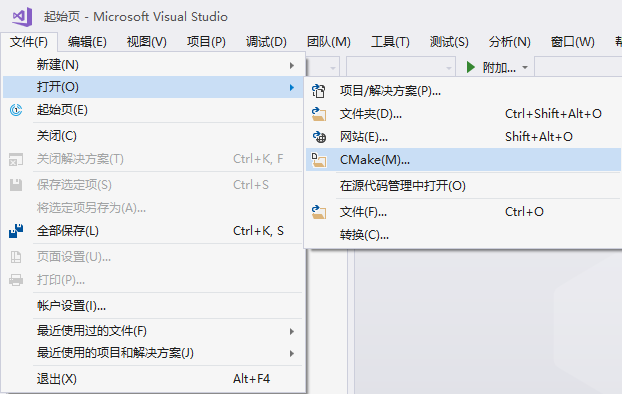
打开CMake项目,选中
CMakeLists.txt。
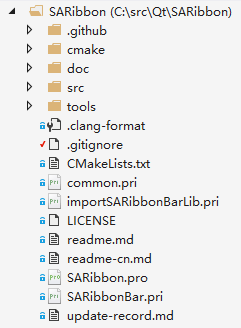
- 将会形成如下的构建树。
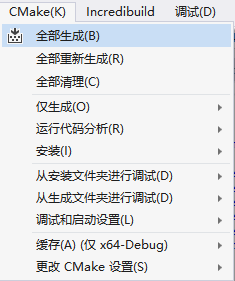
- 直接在CMake菜单中选择“全部生成”(有些版本没有CMake菜单,可在
CMakeLists.txt上点击右键)。
- 全部生成完成后,在CMake菜单中选择“安装”->“SARibbon”(有些版本没有CMake菜单,可在
CMakeLists.txt上点击右键)。
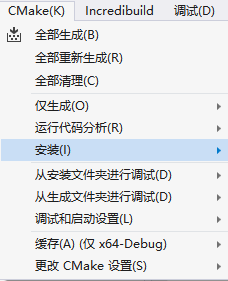
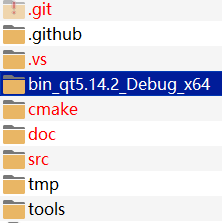
此时,你会在源码根目录下看到一个新文件夹,文件夹命名格式为bin_qt{version}_[MSVC/GNU]_x[64/86](你可以使用默认安装位置,将SARIBBON_INSTALL_IN_CURRENT_DIR变量设置为OFF即可:SARIBBON_INSTALL_IN_CURRENT_DIR=OFF)。
使用Qt Creator构建
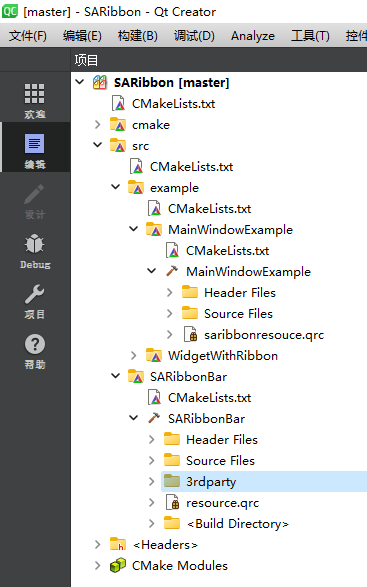
点击文件->打开文件或项目选中CMakeLists.txt,加载完成后形成如下的构建树
Qt Creator可以在界面修改SARIBBON_USE_FRAMELESS_LIB值,也可以手动修改,在Qt Creator中,点击左侧边,切换到项目模式(Ctrl+5),在Current Configuration中设置SARIBBON_USE_FRAMELESS_LIB为ON即可开启QWindowKit,QWindowKit会随主工程一起自动编译,无需预先安装
点击运行按钮
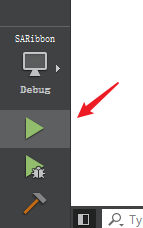
运行结束,会弹出例子窗口,点击左侧边栏的项目标签,Build的步骤,选中install
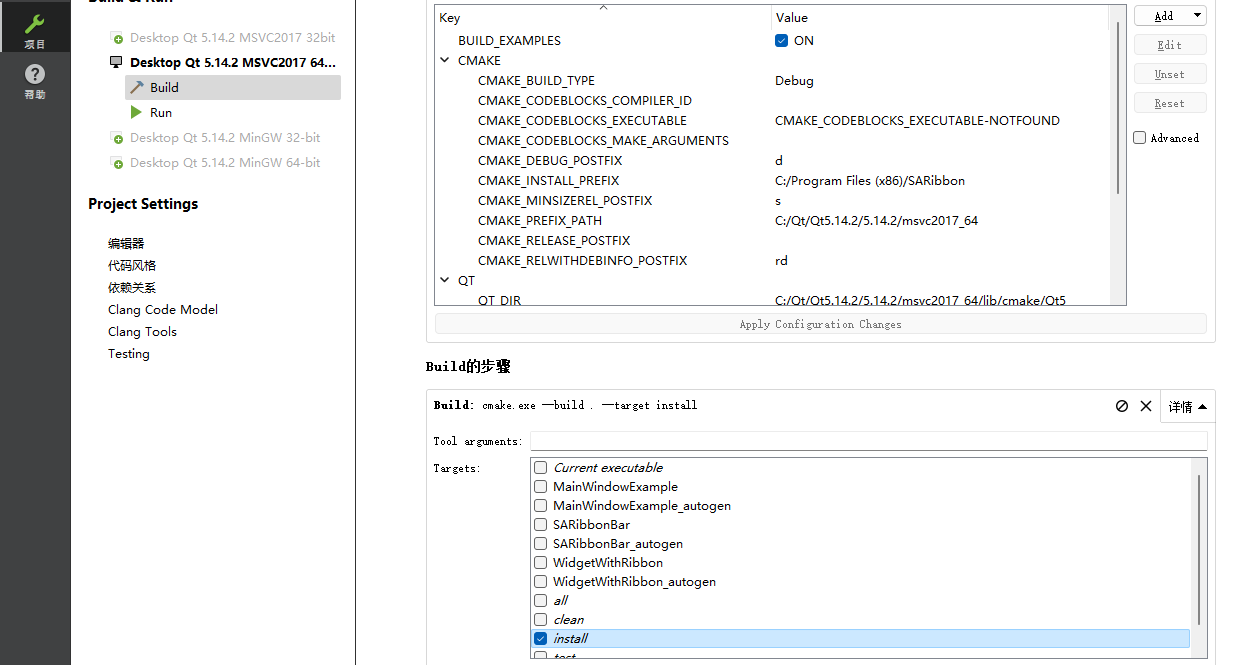
再次点击运行按钮,这时候你会看到源码的根目录下多出一个文件夹,文件夹命名方式为bin_qt{version}_[MSVC/GNU]_x[64/86](前提是你没有改变CMAKE_INSTALL_PREFIX)
使用SARibbon的所有内容都在这个文件夹下
注意
SARibbon在v2.6.3版本后移除了qmake构建方式,仅支持cmake构建方式。本文档不再包含QMake构建说明。如果你需要使用qmake构建方式,请使用v2.6.2及以下版本。