第三方库编译
- QWindowKit原生窗口:支持Windows贴边/Snap Layout和多屏幕移动
- 多IDE支持:Qt Creator、Visual Studio和命令行三种编译方式
- 跨平台编译:覆盖 Windows、Linux (Ubuntu/Debian) 和 macOS
- 自动本地安装:编译后自动安装到与SARibbon一致的版本隔离目录
注意
如果不开启QWindowkit,可以跳过此文档。
提示
QWindowkit提供了更好的无边框方案,能适配操作系统原生的交互,能支持多屏幕多分辨率的移动。
选择编译方式
flowchart TD
    A[开始编译 QWindowKit] --> B{当前操作系统?}
    B -->|Windows| C{使用的 IDE?}
    B -->|Linux| L[命令行编译<br/>GCC / Ninja]
    B -->|macOS| M[命令行编译<br/>Homebrew + Clang]
    C -->|Qt Creator| D[Qt Creator 构建]
    C -->|Visual Studio| E[VS 构建]
    C -->|无 IDE| F[命令行构建]
    D --> G[编译完成]
    E --> G
    F --> G
    L --> G
    M --> G
    G --> H{验证安装}
    H -->|lib/cmake/QWindowKit<br/>目录存在| I[成功 — 可构建 SARibbon]
H -->|目录不存在| J[检查编译日志<br/>重新编译]QWindowkit库编译
QWindowkit库仅提供CMake的编译方式,必须使用CMake进行编译。
为简化操作,在src/SARibbonBar/3rdparty下提供了一个CMakeLists.txt文件,已对该库的必要配置进行了设置。你可以直接调用该文件进行编译。
使用Qt Creator和Visual Studio进行构建和安装的方式基本相同。
使用Qt Creator构建和安装QWindowkit库
- 使用Qt Creator打开
src/SARibbonBar/3rdparty/CMakeLists.txt文件。
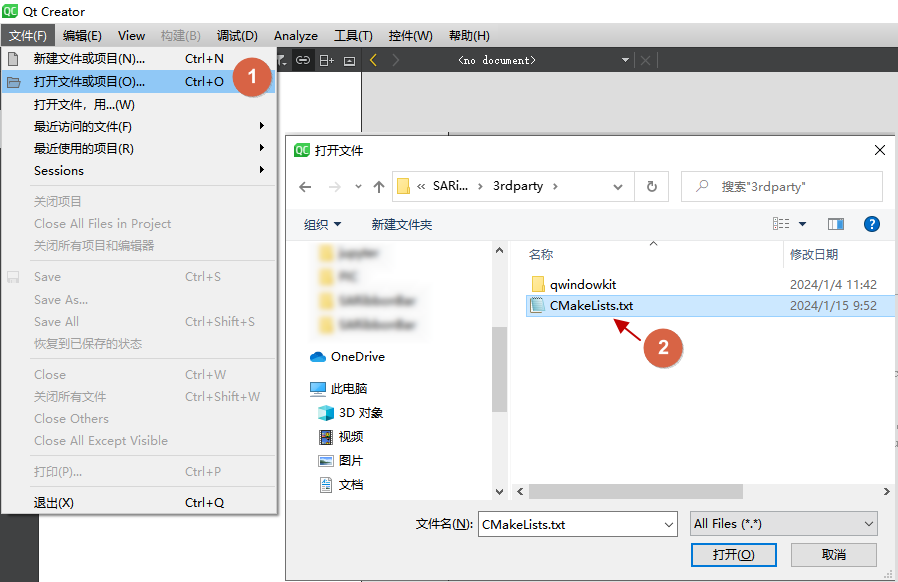
- 点击运行(Ctrl+R)。
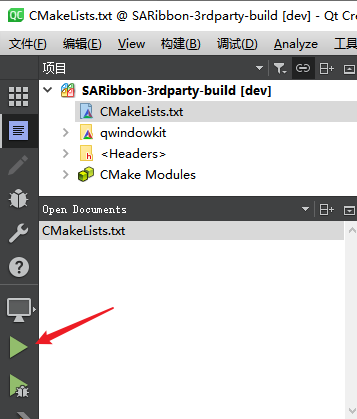
-
切换到项目模式(Ctrl+5)。
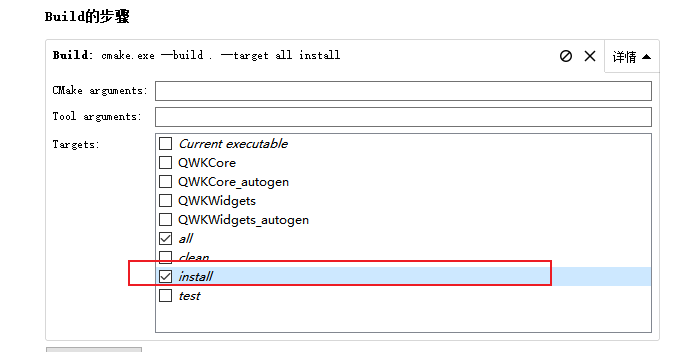
-
在Build步骤中选择
install(有些版本的Qt Creator无法同时选中all和install,此时可先选all,编译完成后再选install进行安装)。
- 再次点击运行(Ctrl+R)。
此时,你会在SARibbon根目录下看到形如bin_qt5.14.2_MSVC_x64的安装目录,QWindowkit库已自动安装在此目录下。
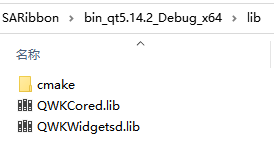
至此,QWindowkit库的编译和安装已完成。
使用visual studio构建和安装QWindowkit库
- 使用Visual Studio打开CMake项目,选择
src/SARibbonBar/3rdparty/CMakeLists.txt文件。
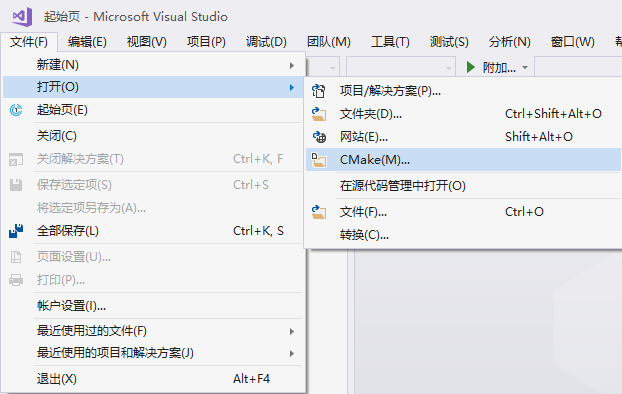
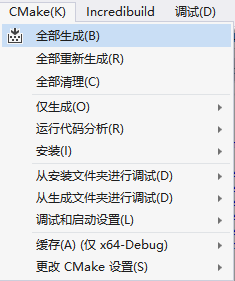
- 在CMake菜单中选择"全部生成"(有些版本没有CMake菜单,可在
CMakeLists.txt上点击右键)。
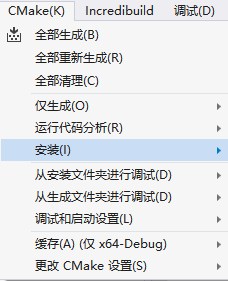
- 在CMake菜单中选择"安装"(有些版本没有CMake菜单,可在
CMakeLists.txt上点击右键)。
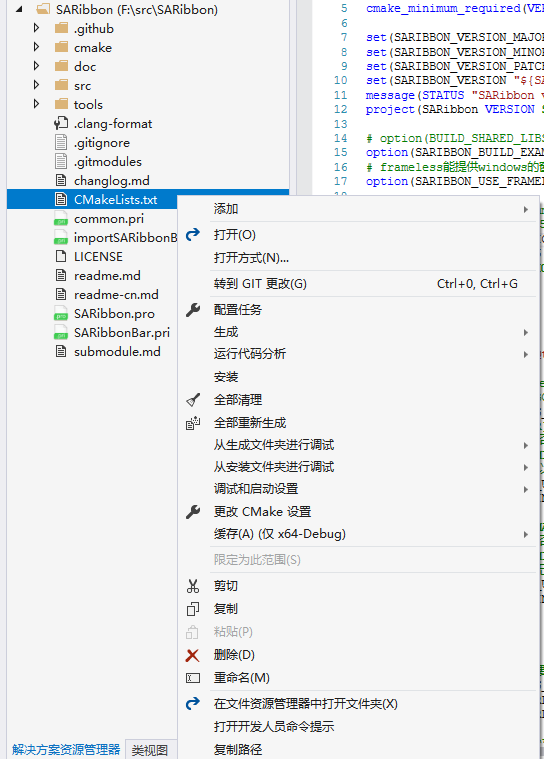
说明
不同版本的Visual Studio操作可能略有不同,没有CMake菜单的,可以在CMakeLists.txt上点击右键。
此时,你会在SARibbon根目录下看到形如bin_qt5.14.2_MSVC_x64的安装目录,QWindowkit库已自动安装在此目录下。
至此,QWindowkit库的编译和安装已完成。
使用命令行构建(适用Qt5及vs2019以下)
由于QWindowkit库要求的CMake版本较高,VS2019及以下版本内置的CMake版本可能无法满足需求。因此,需要通过命令行对QWindowkit库进行构建。以下是在Windows下通过CMD命令行构建QWindowkit库的步骤:
-
安装一个高版本的
CMake工具,并确认其路径(例如:C:\Program Files (x86)\cmake3.27.9\bin\cmake.exe)。 -
确认你的Qt版本路径和编译器。以Qt5.14.2 MSVC 2017版本为例。
-
找到Qt安装路径下
Qt5Config.cmake所在的文件夹(例如:C:\Qt\Qt5.14.2\5.14.2\msvc2017_64\lib\cmake\Qt5)。 -
打开命令行,切换到
src/SARibbonBar/3rdparty目录,执行以下命令:
1 | |
如果cmake.exe不在环境变量中,需指定完整路径。如果在环境变量中,则只需输入cmake即可。
- 执行完成后,会看到相应的输出。
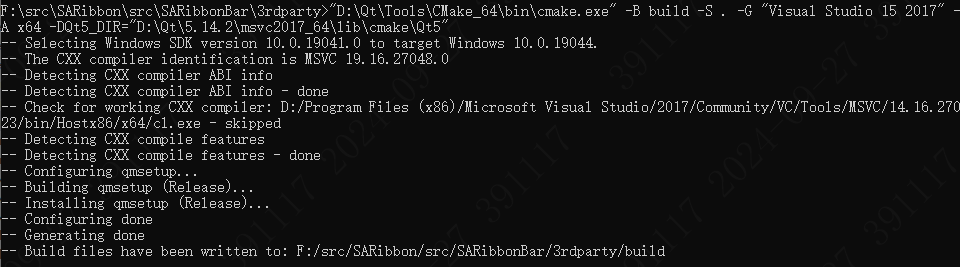
- 接着执行以下两个命令:
1 2 | |
Linux (Ubuntu/Debian) 下编译 QWindowKit
在 Linux 环境下,QWindowKit 使用 GCC 和 CMake 命令行编译,无需 IDE。
前置依赖安装
首先需要安装编译所需的工具链和 Qt 开发包:
1 2 3 4 | |
如果使用 Qt5,替换为对应的开发包:
1 2 3 | |
确认 CMake 和编译器版本满足要求:
1 2 | |
编译与安装
切换到 SARibbon 的 src/SARibbonBar/3rdparty 目录,执行以下步骤:
- 配置 CMake 项目(以 Qt6 为例,apt 安装的 Qt6 无需手动指定路径):
1 2 3 4 5 | |
如果 CMake 无法自动找到 Qt,手动指定路径:
1 2 3 4 5 6 7 | |
- 编译并安装:
1 2 | |
- 编译完成后,QWindowKit 会自动安装到 SARibbon 根目录下的
bin_qt{版本}_{编译器}_x{架构}/目录。
提示
Linux 下通常只需编译 Release 版本。如果需要调试 QWindowKit 本身,可以额外编译 Debug 版本:将 -DCMAKE_BUILD_TYPE=Release 改为 Debug,重新配置并编译。
macOS 下编译 QWindowKit
macOS 下使用 Homebrew 管理依赖,通过 CMake 命令行编译。
前置依赖安装
使用 Homebrew 安装 Qt 和 CMake:
1 2 3 4 5 | |
确认安装路径。Homebrew 安装的 Qt 通常在以下位置:
1 2 3 4 5 6 7 8 | |
确认工具版本:
1 2 | |
编译与安装
- 配置 CMake 项目:
1 2 3 4 5 6 7 8 9 10 11 12 13 | |
- 编译并安装:
1 | |
- 安装完成后,QWindowKit 库位于 SARibbon 根目录下的版本隔离目录中。
注意
macOS 下 QWindowKit 依赖 Xcode Command Line Tools。如果未安装,先运行 xcode-select --install。
验证安装成功
无论使用哪种编译方式,安装完成后都应验证 QWindowKit 是否已正确安装。
检查安装目录
在 SARibbon 根目录下查找版本隔离安装目录:
1 2 3 4 5 | |
应该看到形如 bin_qt6.7.3_MSVC_x64、bin_qt6.4.2_GCC_x64、bin_qt6.7.3_Clang_arm64 的目录。
确认 CMake 配置文件存在
进入安装目录,检查 QWindowKit 的 CMake 配置文件是否存在:
1 2 3 4 5 | |
应该看到以下文件:
1 2 3 4 | |
说明
如果 lib/cmake/QWindowKit/ 目录不存在,说明编译或安装步骤有问题。检查编译日志中是否有错误输出,并确保 install 目标已成功执行。
在 SARibbon 构建中验证
最终验证方式是直接构建 SARibbon 项目并启用 QWindowKit:
1 2 3 4 | |
如果 CMake 仍然找不到 QWindowKit,手动指定路径:
1 2 3 | |