Skip to content

符号样式 - QwtSymbol

QwtSymbol 用于定义数据点的显示符号样式,支持多种预定义形状和自定义路径。符号可以设置大小、填充、边框等属性,为曲线和散点图提供丰富的视觉表现。

主要功能特性

特性

  • 多种预定义形状:椭圆、矩形、菱形、三角形、十字等
  • 自定义路径:支持使用 QPainterPath 定义任意形状
  • 大小和颜色控制:可设置符号尺寸、填充色、边框色
  • 图钉点设置:可设置符号相对于数据点的锚点位置

基本概念

符号形状列表

形状 枚举值 说明
无符号 NoSymbol 不显示符号
椭圆 Ellipse 圆形或椭圆
矩形 Rect 正方形或矩形
菱形 Diamond 菱形
三角形 Triangle 向上三角形
倒三角 DTriangle 向下三角形
左三角 LTriangle 向左三角形
右三角 RTriangle 向右三角形
十字 Cross +形十字
X十字 XCross X形十字
星形 Star1 六角星
星形2 Star2 五角星
六边形 Hexagon 正六边形
路径 Path 自定义QPainterPath
图形 Graphic QwtGraphic对象
SVG Svg SVG图形

使用方法

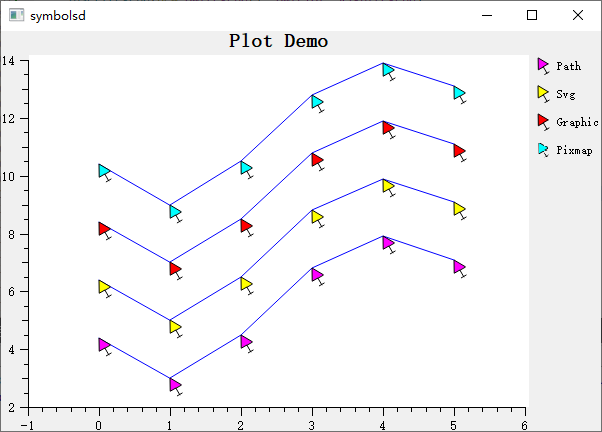
符号演示的例子位于:playground/symbols,例子截图如下:

Symbols Demo

1. 创建基本符号

 1
 2
 3
 4
 5
 6
 7
 8
 9
10
11
12
13
14
15
16
#include <QwtSymbol>

// 方式1:便捷构造函数
QwtSymbol* symbol = new QwtSymbol(
    QwtSymbol::Ellipse,     // 形状
    QBrush(Qt::red),        // 填充
    QPen(Qt::darkRed, 1),   // 边框
    QSize(10, 10)           // 大小
);

// 方式2:逐步设置
QwtSymbol* symbol2 = new QwtSymbol();
symbol2->setStyle(QwtSymbol::Diamond);
symbol2->setBrush(QBrush(Qt::blue));
symbol2->setPen(QPen(Qt::black, 2));
symbol2->setSize(8, 8);

2. 应用符号到曲线

 1
 2
 3
 4
 5
 6
 7
 8
 9
10
11
12
13
#include <QwtPlotCurve>

QwtPlotCurve* curve = new QwtPlotCurve();

// 设置符号
curve->setSymbol(new QwtSymbol(
    QwtSymbol::Circle,
    QBrush(Qt::yellow),
    QPen(Qt::blue, 1),
    QSize(6, 6)
));

// 符号会在每个数据点位置显示

3. 常用符号形状示例

 1
 2
 3
 4
 5
 6
 7
 8
 9
10
11
12
13
14
15
16
17
18
19
20
21
22
23
// 圆形符号
QwtSymbol* circle = new QwtSymbol(QwtSymbol::Ellipse, 
    QBrush(Qt::white), QPen(Qt::blue, 2), QSize(10, 10));

// 矩形符号
QwtSymbol* rect = new QwtSymbol(QwtSymbol::Rect,
    QBrush(Qt::green), QPen(Qt::darkGreen), QSize(8, 8));

// 菱形符号
QwtSymbol* diamond = new QwtSymbol(QwtSymbol::Diamond,
    QBrush(Qt::cyan), QPen(Qt::darkCyan), QSize(12, 12));

// 十字符号(仅线条,无填充)
QwtSymbol* cross = new QwtSymbol(QwtSymbol::Cross,
    Qt::NoBrush, QPen(Qt::red, 2), QSize(10, 10));

// X十字符号
QwtSymbol* xcross = new QwtSymbol(QwtSymbol::XCross,
    Qt::NoBrush, QPen(Qt::magenta, 2), QSize(12, 12));

// 星形符号
QwtSymbol* star = new QwtSymbol(QwtSymbol::Star1,
    QBrush(Qt::yellow), QPen(Qt::orange), QSize(15, 15));
4. 自定义形状

使用 QPainterPath 创建自定义形状:

 1
 2
 3
 4
 5
 6
 7
 8
 9
10
11
12
13
14
15
QwtSymbol* customSymbol = new QwtSymbol();

// 创建自定义路径(例如箭头形状)
QPainterPath path;
path.moveTo(0, -10);     // 顶部尖端
path.lineTo(6, 5);       // 右肩
path.lineTo(0, 2);       // 中心凹陷
path.lineTo(-6, 5);      // 左肩
path.closeSubpath();

customSymbol->setStyle(QwtSymbol::Path);
customSymbol->setPath(path);
customSymbol->setBrush(QBrush(Qt::red));
customSymbol->setPen(QPen(Qt::darkRed, 1));
customSymbol->setSize(20, 20);

5. 符号大小设置

1
2
3
4
5
6
7
8
// 设置固定大小
symbol->setSize(QSize(10, 10));  // 10x10像素

// 设置不同宽高(椭圆形)
symbol->setSize(15, 8);  // 宽15,高8

// 动态大小(根据数据值)
// 需在自定义绘制中实现

6. 符号图钉点

设置符号相对于数据点的锚点位置:

 1
 2
 3
 4
 5
 6
 7
 8
 9
10
// 默认图钉点在符号中心
symbol->setPinPoint(QPointF(0.5, 0.5));  // 相对位置(0.5为中心)

// 设置图钉点在符号底部中心
symbol->setPinPoint(QPointF(0.5, 1.0));

// 设置图钉点在符号左上角
symbol->setPinPoint(QPointF(0.0, 0.0));

// 图钉点使用归一化坐标[0,1]

7. 符号填充样式

 1
 2
 3
 4
 5
 6
 7
 8
 9
10
11
12
13
14
// 简单填充
symbol->setBrush(QBrush(Qt::red));

// 渐变填充
QLinearGradient gradient(0, 0, 0, 1);
gradient.setColorAt(0, Qt::red);
gradient.setColorAt(1, Qt::darkRed);
symbol->setBrush(QBrush(gradient));

// 无填充(仅显示边框)
symbol->setBrush(Qt::NoBrush);

// 图案填充
symbol->setBrush(QBrush(Qt::blue, Qt::DiagCrossPattern));

8. 边框样式

 1
 2
 3
 4
 5
 6
 7
 8
 9
10
11
// 实线边框
symbol->setPen(QPen(Qt::black, 1, Qt::SolidLine));

// 虚线边框
symbol->setPen(QPen(Qt::blue, 2, Qt::DashLine));

// 无边框
symbol->setPen(Qt::NoPen);

// 圆角边框(仅对矩形有效)
// 需通过自定义Path实现

核心方法总结

方法 说明
setStyle() 设置符号形状
setSize() 设置符号大小
setBrush() 设置填充画笔
setPen() 设置边框画笔
setPath() 设置自定义路径
setPinPoint() 设置图钉点位置
drawSymbol() 绘制符号

符号使用建议

  • 数据点密集时使用小符号或不显示符号
  • 强调关键数据点时使用大符号
  • 不同数据系列使用不同形状便于区分
  • 无填充符号(Cross、XCross)性能更好

相关示例

  • 符号演示:playground/symbols